أهلاً بك يا صديقي في دنيا التقنية. أعرف تماماً الشعور المحبط عندما تحاول إنشاء إيميل جديد، وتتفاجأ بشاشة جوجل المزعجة التي تجبرك على إدخال رقم هاتفك. ربما لا تملك رقماً إضافياً، أو ربما تزعجك فكرة ربط خصوصيتك بحساب جديد. لا تقلق، لست وحدك في هذا الموقف.
اليوم سأضع بين يديك الدليل الشامل والنهائي لكيفية انشاء حساب جيميل بدون رقم هاتف 2026 بطرق رسمية، آمنة، ومجربة شخصياً. سواء كنت تستخدم جهاز كمبيوتر أو هاتفاً ذكياً، سأشرح لك خطوة بخطوة كيف نتخطى هذه العقبة الأمنية بذكاء، وبطريقة سهلة تناسب الجميع. كوب قهوتك، وتابع معي.
💡 في السابق تعلمنا كيفية انشاء حساب جيميل بالطريقة العادية. اليوم ننتقل للمستوى الاحترافي ونتعلم التخطي الآمن.
جدول المحتويات
لماذا تطلب جوجل رقم الهاتف في عام 2026؟
قبل أن نبدأ في الخطوات، يجب أن نفهم كيف تفكر جوجل. في الماضي، كان بإمكانك عمل عشرات الحسابات يومياً. لكن مع تطور الذكاء الاصطناعي وزيادة الحسابات الوهمية (Bots) المزعجة، أصبحت جوجل أكثر صرامة. هي تطلب رقمك لسببين: الأول هو التأكد من أنك إنسان حقيقي ولست برنامجاً آلياً، والثاني هو توفير طريقة لاسترداد حسابك إذا نسيت كلمة المرور. لكننا اليوم سنستخدم ذكاءنا لتوفير “بدائل ثقة” لخوارزميات جوجل تقنعها بأننا بشر دون أن نعطيها أرقامنا.
الطريقة الأولى: انشاء حساب جيميل بدون رقم هاتف للكمبيوتر (مضمونة)
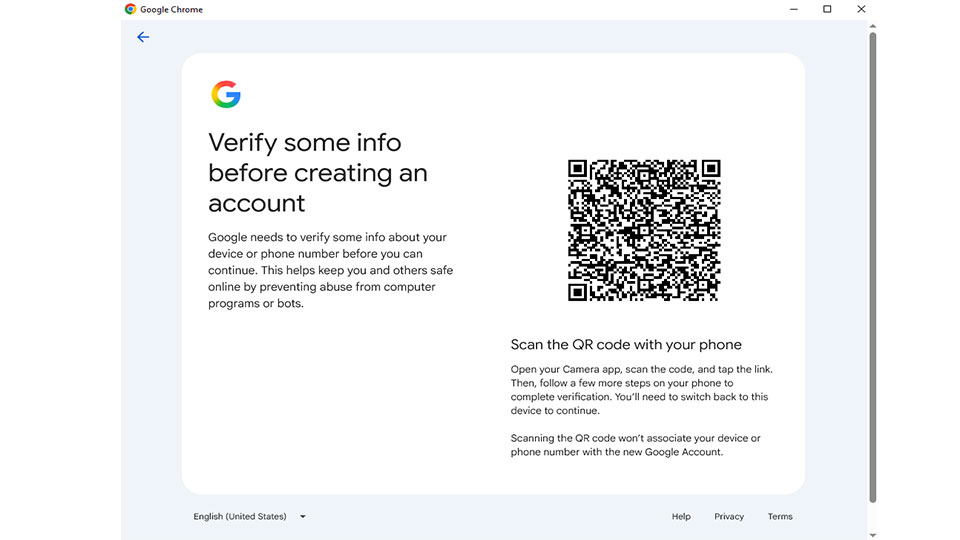
إذا كنت تبحث عن انشاء حساب جيميل بدون رقم هاتف للكمبيوتر، فهذه الطريقة الحصرية لعام 2026 هي كنزك الثمين. سنعتمد هنا على متصفح جوجل كروم وخاصية مسح كود الـ QR، وهي ثغرة شرعية تمنح جهازك ثقة جوجل دون الحاجة لرسائل نصية SMS. اتبع هذه الخطوات بالترتيب:
اختيار الاستخدام الشخصي
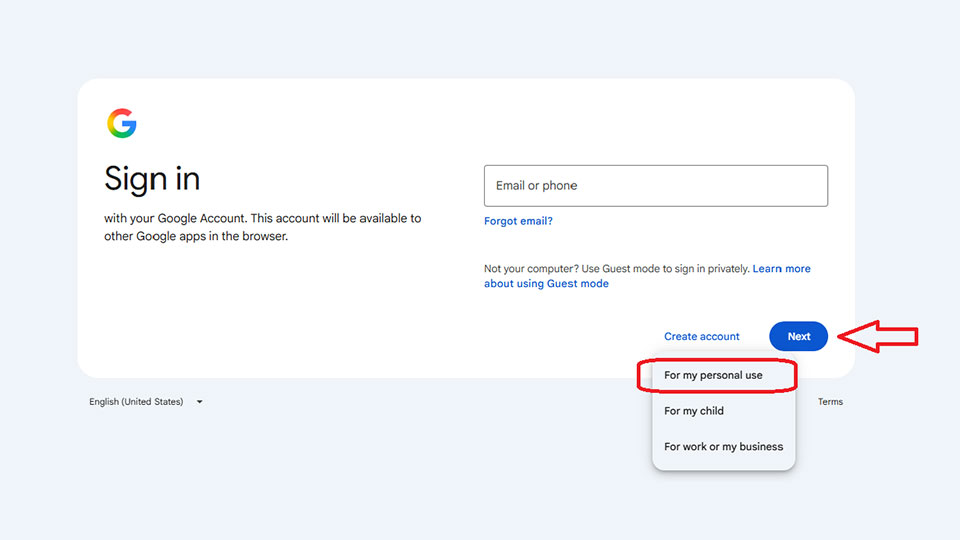
إدخال الاسم الأول والأخير
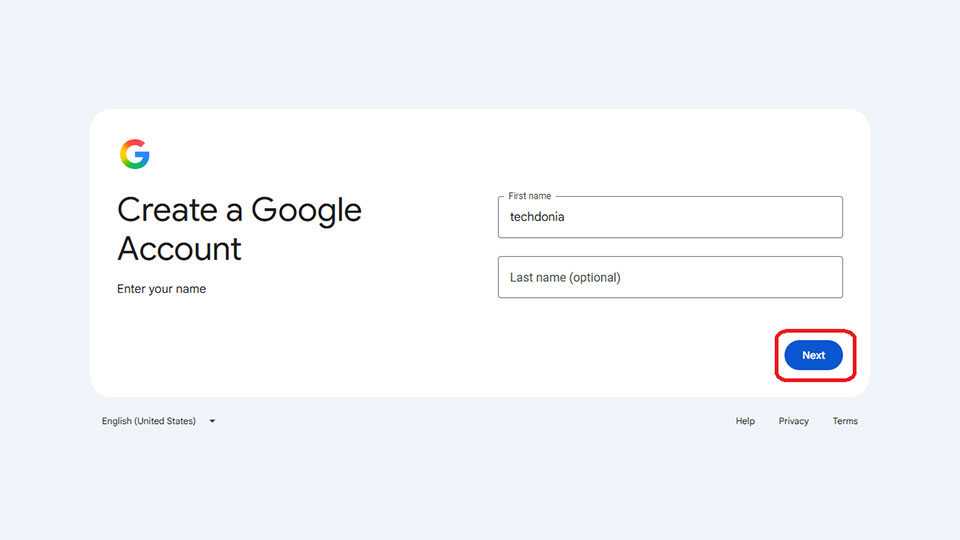
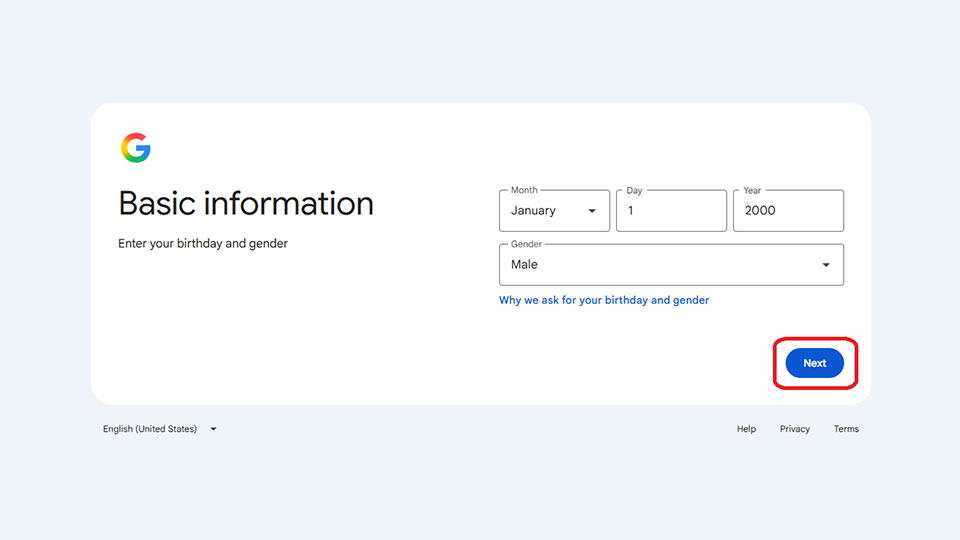
بيانات الميلاد والجنس
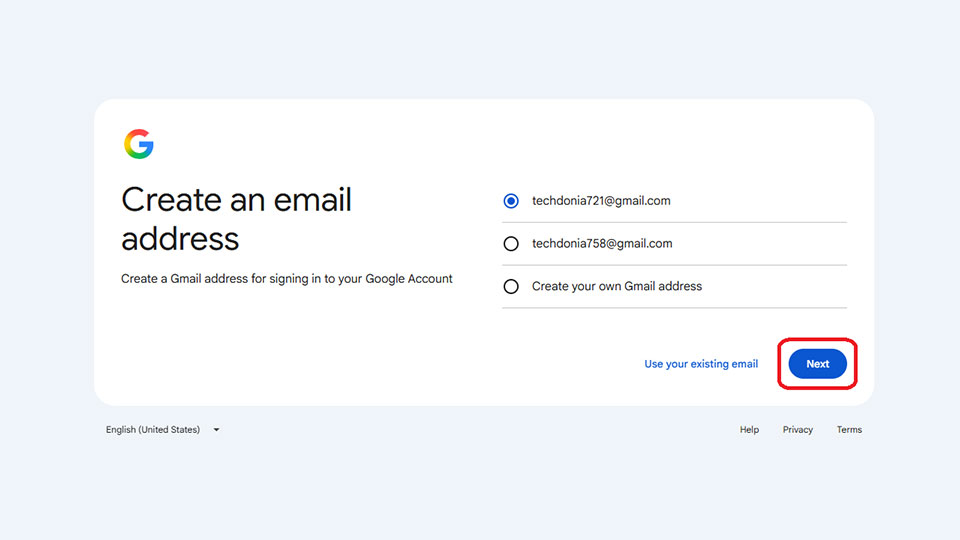
اختيار عنوان الإيميل (اليوزر نيم)
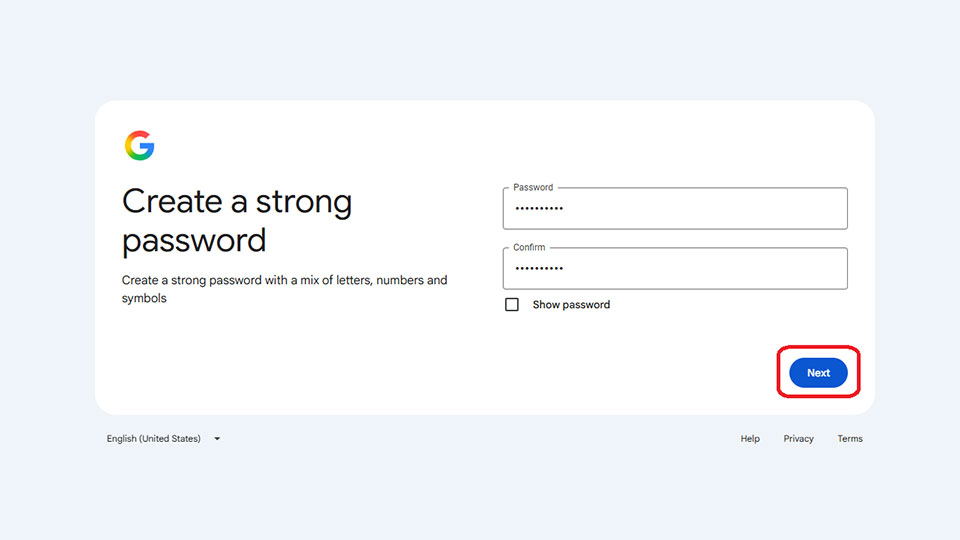
إنشاء كلمة المرور القوية
التحدي الأمني الأهم (مسح رمز QR)
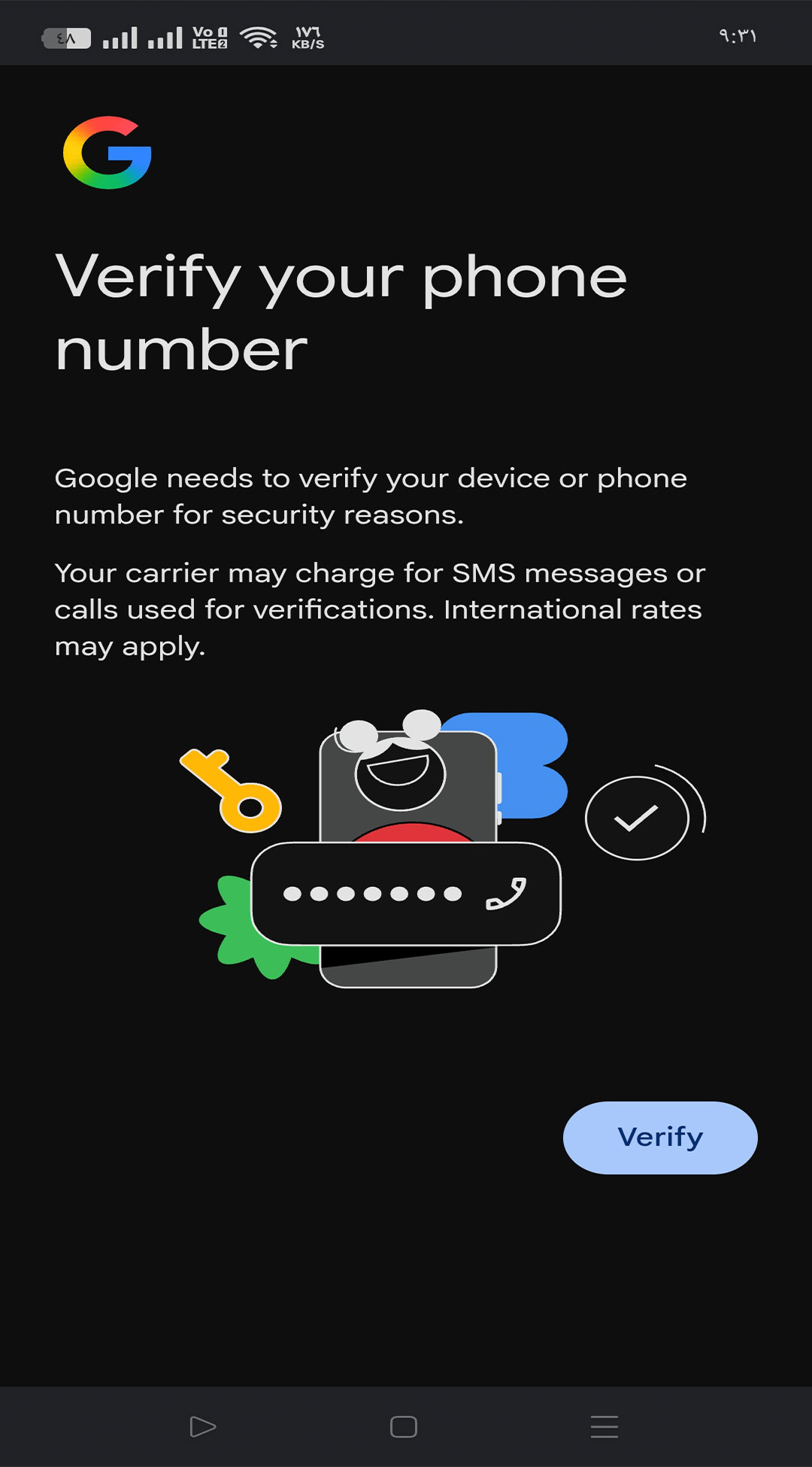
التحقق من الهاتف الذكي
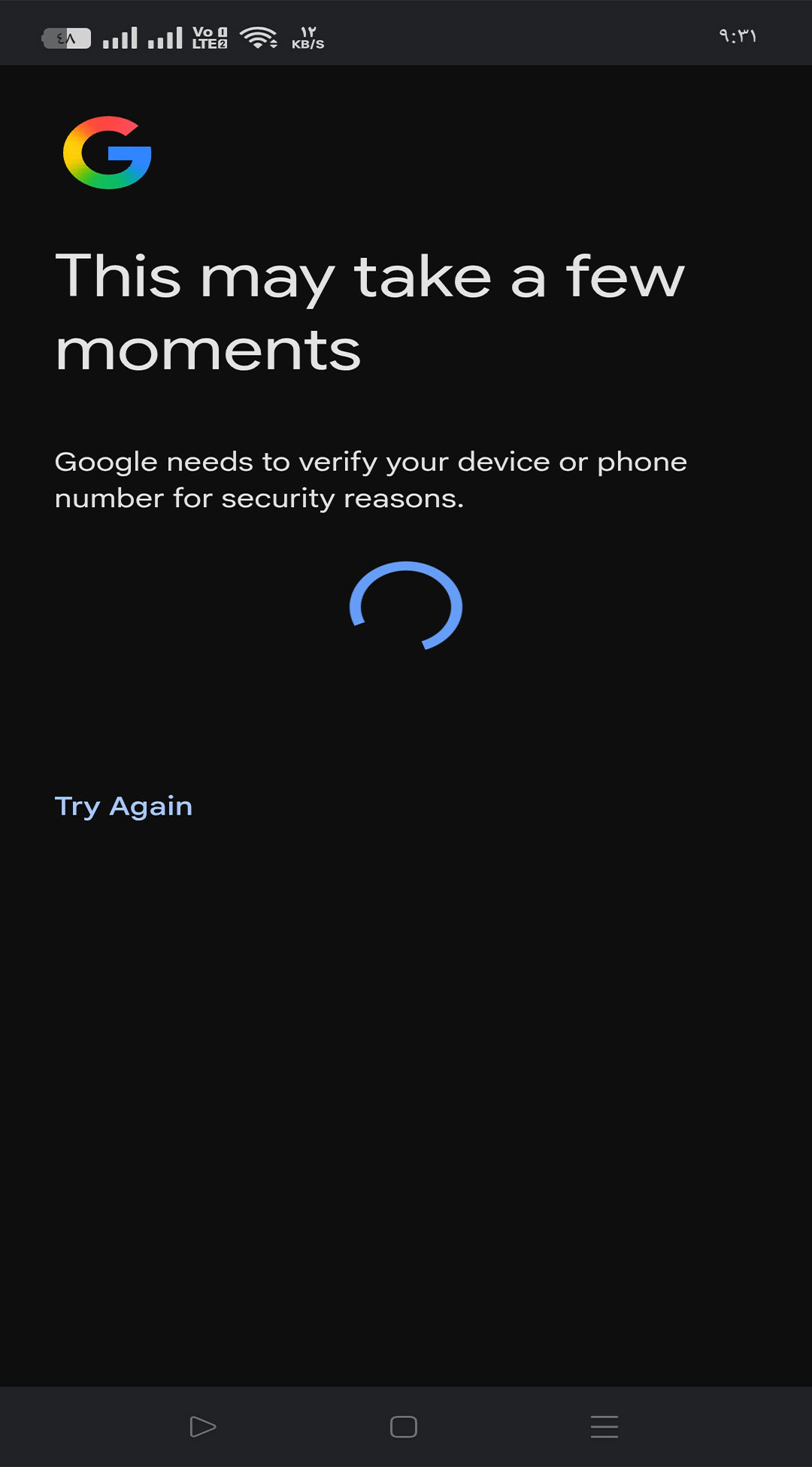
معالجة الأمان
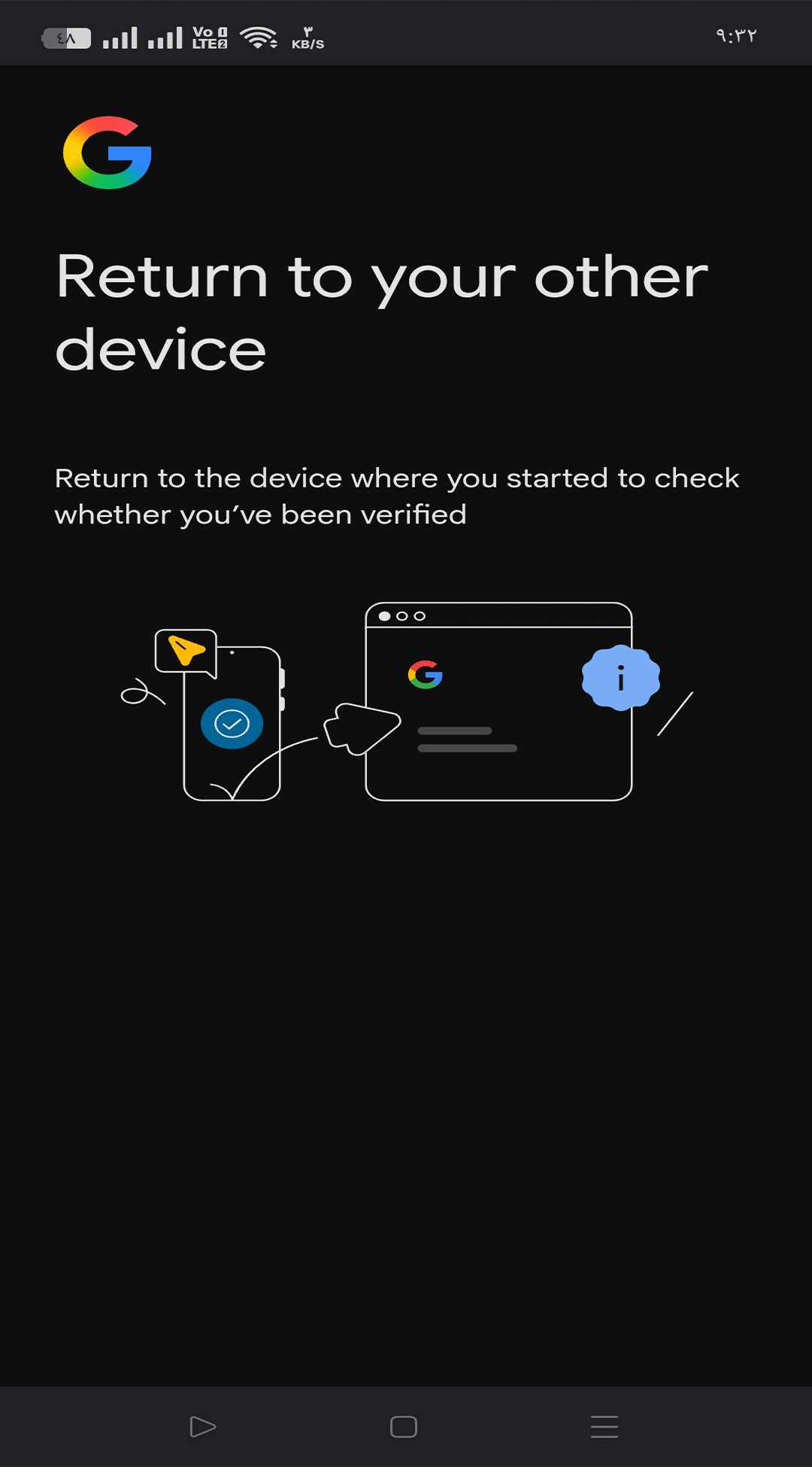
العودة للكمبيوتر بنجاح
التخطي والإنهاء (النتيجة النهائية)
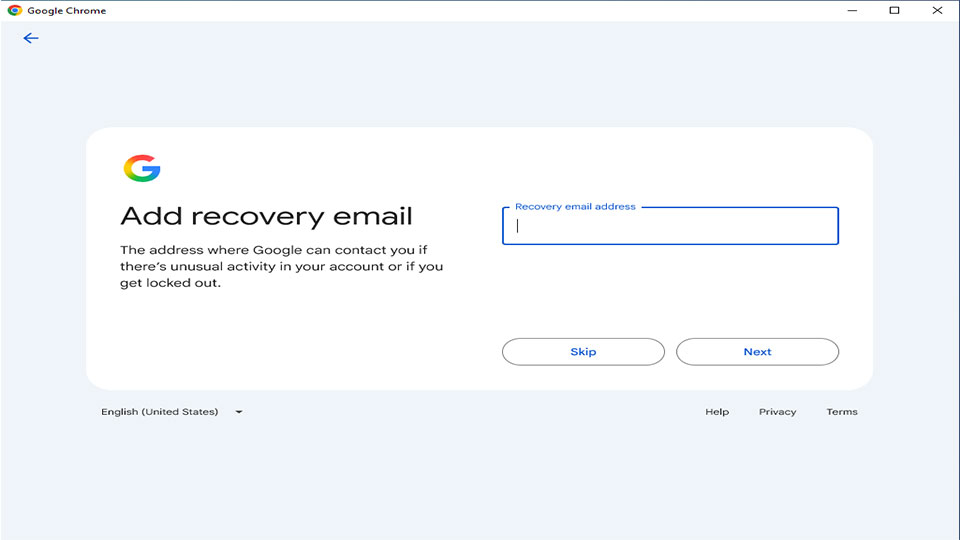
الطريقة الثانية: إنشاء حساب gmail بدون رقم هاتف من الجوال (فيديو عملي)
إذا كنت لا تملك جهاز كمبيوتر، فهذه هي الطريقة الذهبية للهواتف الذكية (سواء أندرويد أو آيفون). السر هنا يكمن في عدم استخدام متصفح الإنترنت العادي، بل إنشاء الحساب من خلال “إعدادات الهاتف الذكي” (Settings) مباشرة. خوادم جوجل تثق جداً بأنظمة التشغيل المدمجة بالهواتف، مما يرفع نسبة تجاوز طلب الهاتف لأكثر من 90%.
إذا كنت تفضل الشرح المرئي، قمنا بتجهيز هذا الفيديو العملي القصير الذي يمسك بيدك خطوة بخطوة لشرح تخطي التحقق من الجوال بكل سهولة. شاهده الآن:
الطريقة الثالثة: خدعة المتصفح المخفي وتغيير الـ IP
في حال لم تنجح معك الطرق السابقة (وهذا نادر)، فهناك حيلة تقنية سريعة تعتمد على “تنظيف مسار اتصالك بالإنترنت” لتبدو وكأنك مستخدم جديد تماماً لم يسبق له عمل إيميل:
- إيقاف الواي فاي: قم بفصل شبكة الواي فاي المنزلية، واعتمد على بيانات شريحة الهاتف (Mobile Data).
- وضع الطيران: قم بتشغيل “وضع الطيران” (Airplane Mode) لمدة 10 ثوانٍ، ثم قم بإيقافه. هذه الحركة تجبر شركة الاتصالات على منحك عنوان IP جديد ونظيف تماماً لا تعرفه جوجل.
- المتصفح الخفي: افتح جوجل كروم واضغط على
CTRL + SHIFT + Nلفتح “نافذة التصفح المتخفي” (Incognito Mode). لا توجد ملفات ارتباط (Cookies) هنا. - ابدأ الآن في خطوات التسجيل العادية، وستجد أن خانة رقم الهاتف أصبحت اختيارية (Optional) بنسبة كبيرة جداً.
نصائح ذهبية لحماية حسابك الجديد من الحظر
بما أنك قمت بعمل الإيميل بدون رقم هاتف، فإن حسابك يُعتبر “قليل الثقة” في أيامه الأولى. إذا قمت بتسجيل الدخول إليه من جهاز غريب أو دولة أخرى فجأة، سيقوم جوجل بقفله وطلب رقم للاسترداد.
الحل الجذري: فور انتهاءك من عمل الحساب، اذهب إلى إعدادات الأمان (Security) وأضف “بريد إلكتروني لاسترداد الحساب” (Recovery Email). هذا البريد سيحميك من فقدان حسابك للأبد ويعطيك موثوقية عالية لدى جوجل.
الأسئلة الشائعة حول إنشاء الإيميل
هل يمكنني إنشاء أكثر من حساب بهذه الطريقة يومياً؟
لا نوصي بذلك. جوجل تتعقب النشاط المكثف. إذا نجحت في عمل حساب، انتظر 24 ساعة على الأقل قبل محاولة عمل حساب آخر حتى لا تتعرض شبكتك للحظر المؤقت.
جربت كل الطرق وما زال يطلب رقماً، ماذا أفعل؟
هذا يعني أن جهازك أو عنوان الـ IP الخاص بك موضوع عليه “علامة حمراء” مؤقتة من جوجل. توقف عن المحاولة لمدة يومين، ثم جرب من جهاز كمبيوتر أو هاتف مختلف غير متصل بنفس شبكة الواي فاي الخاصة بك.
في الختام، كان هذا دليلاً شاملاً وتفصيلاً لكيفية انشاء حساب جيميل بدون رقم هاتف وتجاوز طلب التحقق وعمل حساب جوجل بسهولة. أتمنى أن يكون الشرح بالصور قد ساعدكم على تخطي المشكلة. إن واجهتكم أي صعوبة أثناء تطبيق الشرح، يسعدني جداً الرد على تعليقاتكم واستفساراتكم في صندوق التعليقات بالأسفل. ولا تنسوا الاحتفاظ بكلمة المرور في مكان آمن!