

هل تعاني من بطء الإنترنت أو ترغب في طرد المتطفلين؟ للتحكم الكامل في شبكتك، تحتاج أولاً إلى تسجيل الدخول إلى صفحة الراوتر 192.168.1.1 (admin). في هذا الدليل الشامل، ستتعلم خطو بخطوة (من الموبايل أو الكمبيوتر) فتح صفحة إعدادات الراوتر، و تغيير باسورد الواي فاي لجميع الشبكات (WE، فودافون، اتصالات، TP-Link)، بالإضافة إلى تغيير كلمة سر الراوتر الأساسية لحماية باقتك من النفاذ السريع وزيادة سرعة اتصالك.

1. ما هو عنوان 192.168.1.1 ؟
بكل بساطة، عنوان 192.168.1.1 هو البوابة الرئيسية (IP Address) الافتراضية التي تتيح لك الدخول إلى نظام التشغيل الخاص بجهاز الراوتر لديك. من خلال كتابة هذا الرقم في المتصفح، يمكنك التحكم الكامل في شبكتك.
أخطاء شائعة عند كتابة عنوان الراوتر
الكثير من المستخدمين يواجهون صعوبة في فتح الصفحة بسبب أخطاء بسيطة في الكتابة. تأكد ألا تكتب العنوان بأي من هذه الأشكال الخاطئة الشائعة في محرك البحث:
- كتابته بحروف بدلاً من أرقام: 192 l.168.1.1
- استخدام مسافات: 192 168 1 1
- استخدام الأرقام العربية: ١٩٢.١٦٨.١.١
- عكس الأرقام: 1.1.192 أو 129 l.168.1.1
✅ الصيغة الوحيدة الصحيحة هي: 192.168.1.1 بدون مسافات وبالأرقام الإنجليزية.
2. ماذا تفعل إذا لم يفتح 192.168.1.1؟ (كيف تعرف IP الراوتر)
في بعض الأحيان، قد يكون عنوان صفحة الراوتر الخاص بك مختلفاً (مثل 192.168.0.1 أو 192.168.1.254). لمعرفة العنوان الصحيح لجهازك بدقة:
من أجهزة الكمبيوتر (ويندوز):
- اضغط على زر الويندوز + حرف R لفتح نافذة Run.
- اكتب cmd واضغط Enter.
- في الشاشة السوداء، اكتب الأمر ipconfig واضغط Enter.
- ابحث عن السطر المكتوب أمامه Default Gateway، الرقم الموجود بجانبه هو عنوان صفحة الراوتر.
من الموبايل (أندرويد/آيفون):
اذهب إلى إعدادات الواي فاي، اضغط على الشبكة المتصل بها (أو علامة التعجب/الترس بجانبها)، وابحث عن كلمة Router أو البوابة أو Gateway، ستجد الرقم مكتوباً هناك.
3. 192.168.1.1 خطوات الدخول إلى صفحة إعدادات الراوتر
تأكد من الاتصال بالشبكة
يجب أن يكون جهازك متصلاً بشبكة الواي فاي الخاصة بالراوتر المُراد تعديله.
افتح المتصفح واكتب الـ IP
افتح جوجل كروم، واكتب في شريط العناوين بالأعلى هذا الرقم بدقة: 192.168.1.1 ثم اضغط Enter.
تسجيل الدخول (admin)
سيظهر لك مربع يطلب اسم المستخدم (Username) وكلمة المرور (Password).
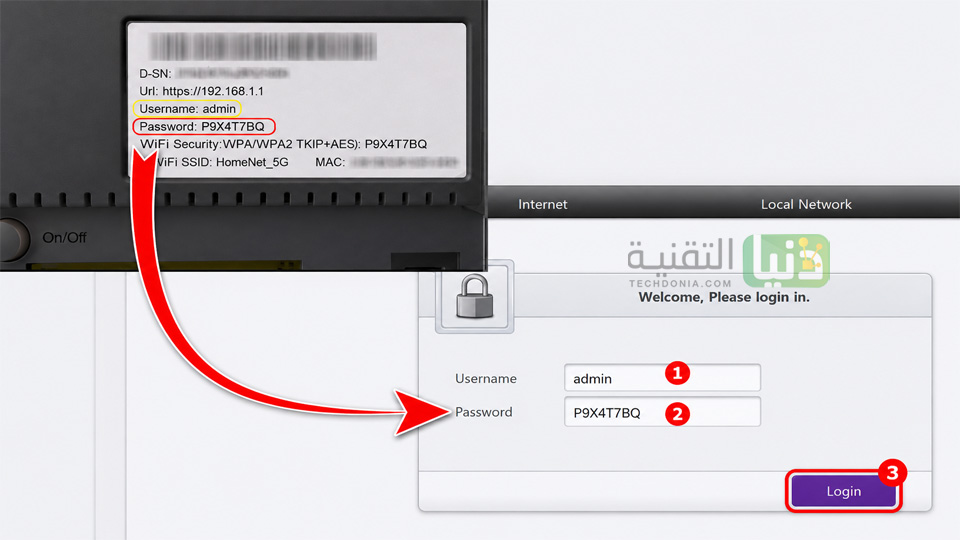
من أين أحصل على اسم المستخدم والباسورد؟
تختلف بيانات الدخول بناءً على إصدار الراوتر الخاص بك:
- في أجهزة الراوتر القديمة: يكون اسم المستخدم الافتراضي هو admin وكلمة السر أيضاً admin (تأكد من كتابتها بحروف إنجليزية صغيرة Small).
- في أجهزة الراوتر الحديثة (VDSL): يتم تخصيص بيانات حماية قوية، حيث ستجد اسم المستخدم (User) وكلمة سر الدخول (Password) مطبوعة بوضوح على ملصق خلف أو أسفل جهاز الراوتر نفسه.
ملاحظة هامة: يجب كتابة الحروف الإنجليزية في كلمة السر كما هي مطبوعة تماماً (الكبير Capital والصغير Small).
4. من الموبايل: إعدادات الراوتر (WE وغيرها)
يبحث الكثيرون عن كيفية ضبط اعدادات الراوتر we من الموبايل. الطريقة لا تختلف كثيراً عن الكمبيوتر، وهي الأسهل:
- تأكد من إيقاف باقة الموبايل إنترنت (Data) وتفعيل الـ Wi-Fi والاتصال بالراوتر.
- افتح متصفح (جوجل كروم) أو سفاري من هاتفك الأندرويد أو الآيفون.
- في شريط البحث العلوي (وليس في مربع بحث جوجل بالمنتصف)، اكتب 192.168.1.1 واذهب للرابط.
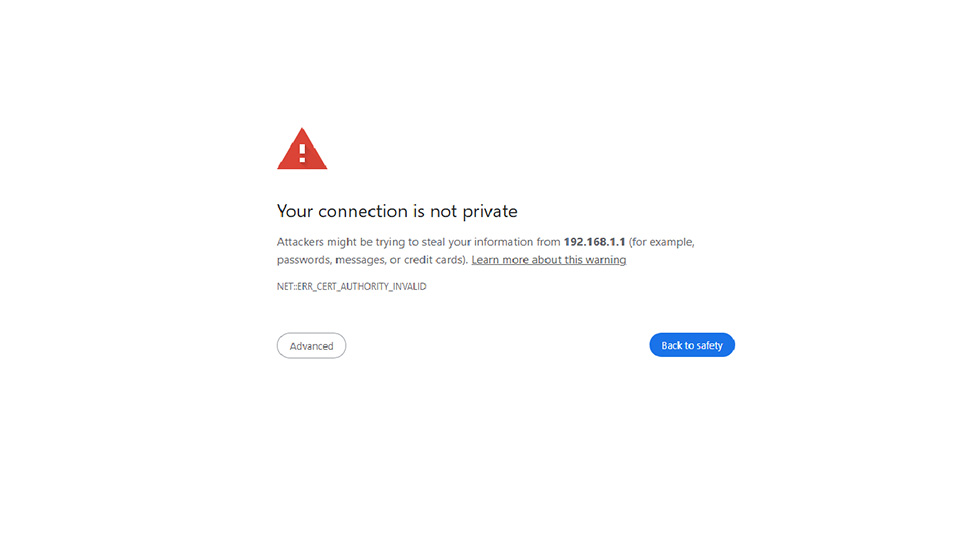
- إذا ظهرت لك رسالة “اتصالك ليس خاصاً”، اضغط على (إعدادات متقدمة) ثم (متابعة).
- أدخل بيانات الـ admin الموجودة بظهر الراوتر، وستتمكن من تعديل كل شيء بسهولة.
5. كيفية تغيير باسورد الواي فاي لجميع الراوترات
الآن وقد دخلت إلى صفحة الإعدادات، إليك إجابة السؤال الأكثر شيوعاً: ازاي اغير باسورد الواي فاي؟ اتبع الخطوات حسب نوع راوترك:
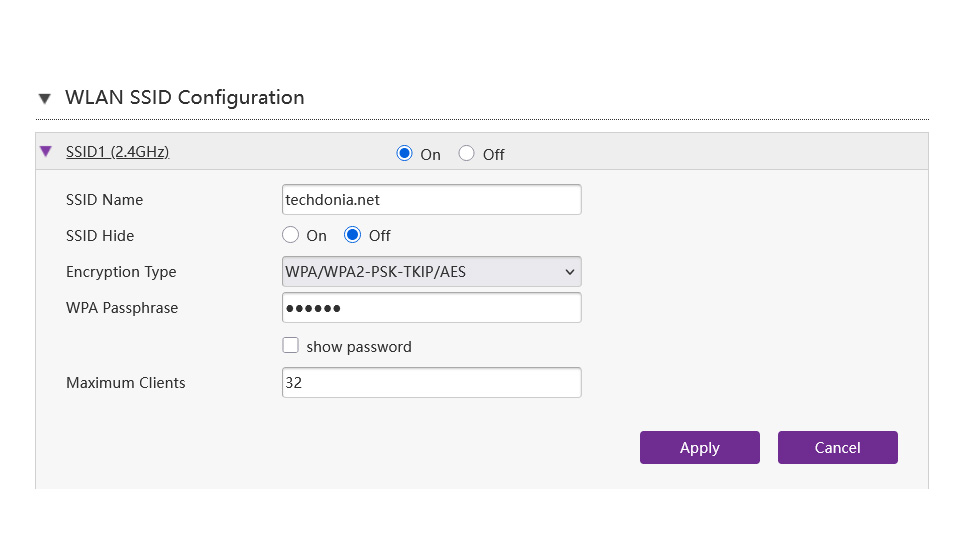
- اضغط على Local Network من القائمة العلوية.
- من القائمة الجانبية اليسرى، اختر WLAN ثم اضغط على WLAN SSID Configuration.
- في خانة WPA Passphrase (أو Password)، قم بمسح النقاط المكتوبة واكتب كلمة السر الجديدة.
- اضغط على زر Apply للحفظ (ملاحظة: سيتم فصل الواي فاي، وعليك إعادة الاتصال بالباسورد الجديد).
- من القائمة الجانبية، اختر Wireless ثم Wireless Security.
- تأكد من اختيار نوع الحماية (WPA/WPA2 – Personal).
- في خانة Wireless Password، اكتب الرقم السري الجديد.
- انزل لأسفل الصفحة واضغط على Save.
- اذهب إلى قسم Basic أو Home Network من القائمة.
- اختر WLAN أو WLAN Settings.
- في خانة WPA pre-shared key، اكتب الباسورد الجديد.
- اضغط على Submit أو Save للحفظ.
6. إخفاء شبكة الواي فاي وتغيير اسم الشبكة (SSID)
للحصول على أقصى درجات الأمان، يُنصح بشدة بتغيير اسم شبكتك الافتراضي (لكي لا يُعرف نوع راوترك) وتفعيل خيار إخفاء الشبكة حتى لا تظهر للمتطفلين عند بحثهم عن شبكات قريبة.
دليل تفصيلي: للتعرف على الخطوات بالصور لجميع أنواع الراوترات، ننصحك بقراءة مقالنا الشامل حول طريقة اخفاء شبكة الواي فاي.
خطوات تغيير الاسم والإخفاء (لراوترات WE / Vodafone):
-
1الوصول للإعدادات: اذهب إلى Local Network > WLAN > WLAN SSID Configuration.
-
2تغيير اسم الشبكة (SSID): ابحث عن خانة باسم SSID Name، امسح الاسم القديم واكتب الاسم الجديد الذي تريده لشبكتك (يفضل باللغة الإنجليزية).
-
3إخفاء الشبكة (Hide SSID): في نفس الصفحة، ستجد خياراً باسم Hide SSID أو SSID Hide. قم بتفعيله (بوضع علامة صح أو اختيار ON).
-
4حفظ التغييرات: اضغط على Apply في أسفل الصفحة. الآن اختفت شبكتك، وللاتصال بها مجدداً من هاتفك، اختر “إضافة شبكة” واكتب الاسم والباسورد يدوياً.
7. تغيير كلمة سر الراوتر (تغيير كلمة السر 192.168.1.1)
هناك فرق بين باسورد الواي فاي، وبين تغيير كلمة السر 192.168.1.1 الخاصة بتسجيل الدخول (Admin). تغيير كلمة سر الراوتر يمنع أي شخص متصل بالشبكة من العبث بإعداداتك.
اقرأ أيضاً: للمزيد من التفاصيل حول تأمين صفحة الإعدادات، راجع دليل تغيير باسورد الراوتر.
- من القائمة العلوية، اذهب إلى Management أو Administration.
- اختر Account Management أو User Management.
- أدخل كلمة السر القديمة (الموجودة بظهر الراوتر).
- أدخل كلمة السر الجديدة مرتين (New Password).
- اضغط على زر Apply أو Submit للحفظ.
8. الخطوة الأهم: إغلاق ثغرة WPS لمنع الاختراق
تغيير الباسورد وحده لا يكفي إذا كانت خاصية WPS مفعلة، لأنها تُعتبر الباب الخلفي الذي تستخدمه تطبيقات اختراق الواي فاي لسرقة الإنترنت.
كيفية تعطيل الـ WPS:
- من صفحة الراوتر، ابحث عن قسم WLAN ثم WLAN Basic أو Security.
- ستجد خياراً باسم WPS أو Wi-Fi Protected Setup.
- قم بتغيير حالته إلى Disable أو Off.
- اضغط Apply لحماية شبكتك بشكل نهائي من الاختراق.
9. معرفة الأجهزة المتصلة وقطع النت عن المتطفلين
إذا شعرت ببطء في السرعة، يمكنك من خلال صفحة 192.168.1.1 معرفة من يسرق الواي فاي وطرد الأجهزة الغريبة (Block / Mac Filter).
- من القائمة الرئيسية، ابحث عن Status أو Local Network.
- اضغط على Connected Devices أو WLAN Client Status.
- ستظهر لك قائمة بكل الأجهزة المتصلة (موبايلات، كمبيوترات، شاشات ذكية).
- إذا وجدت جهازاً غريباً، انسخ عنوان الـ MAC Address الخاص به.
- اذهب إلى إعدادات الأمان (Security) > MAC Filter، وأضف هذا العنوان في القائمة السوداء (Blacklist) ولن يتمكن من الدخول لشبكتك أبداً.
10. نسيت الباسورد؟ طريقة عمل ضبط المصنع للراوتر
إذا قمت بتغيير باسورد صفحة الراوتر (Admin) ونسيته، فلا يوجد حل سوى إعادة الراوتر لحالته الأولى (Factory Reset).
- أحضر الراوتر وهو يعمل (اللمبات مضيئة).
- ابحث عن ثقب صغير في ظهر الراوتر مكتوب بجانبه Reset.
- استخدم “دبوس” واضغط داخل الثقب باستمرار لمدة 10 ثوانٍ.
- ستنطفئ جميع اللمبات ثم تضيء مرة أخرى.
- الآن سيعود الراوتر للباسورد الافتراضي المطبوع في الظهر، ولكن احذر: ستحتاج إلى إعادة إدخال بيانات الاشتراك (PPPoE) الخاصة بمزود الخدمة ليعمل الإنترنت.
حل مشكلة رسالة “اتصالك ليس خاصاً” (الموقع غير آمن)
عند الدخول إلى 192.168.1.1، قد يحذرك المتصفح بصفحة حمراء وتظهر رسالة (Your connection is not private). هذا أمر طبيعي جداً ولا يعني وجود فيروس، لأن الراوتر جهاز محلي ولا يمتلك شهادة إنترنت دولية SSL. لتخطي هذه الشاشة:
فهرس المقال الشامل
- ما هو 192.168.1.1؟ (وأخطاء الكتابة)
- معرفة IP الراوتر الصحيح
- الدخول لصفحة الراوتر (تسجيل admin)
- الإعدادات من الموبايل
- تغيير باسورد الواي فاي
- إخفاء الشبكة وتغيير اسمها
- تغيير كلمة سر الراوتر
- إغلاق ثغرة WPS
- طرد المتطفلين
- طريقة عمل ضبط المصنع
- حل مشكلة الموقع غير آمن
احمِ شبكتك الآن
تغيير الباسورد بانتظام يمنع اختراق شبكتك، ويحافظ على باقة الإنترنت من الاستهلاك العشوائي السريع.
انتقل لصفحة الراوتر


هل واجهتك أي مشكلة أثناء الخطوات؟
نحن هنا لمساعدتك! اكتب لنا نوع الراوتر الخاص بك واستفسارك في التعليقات بالأسفل، وسيقوم فريق الدعم التقني لدينا بالرد عليك وتوجيهك لحل المشكلة فوراً. لا تتردد في طرح سؤالك!