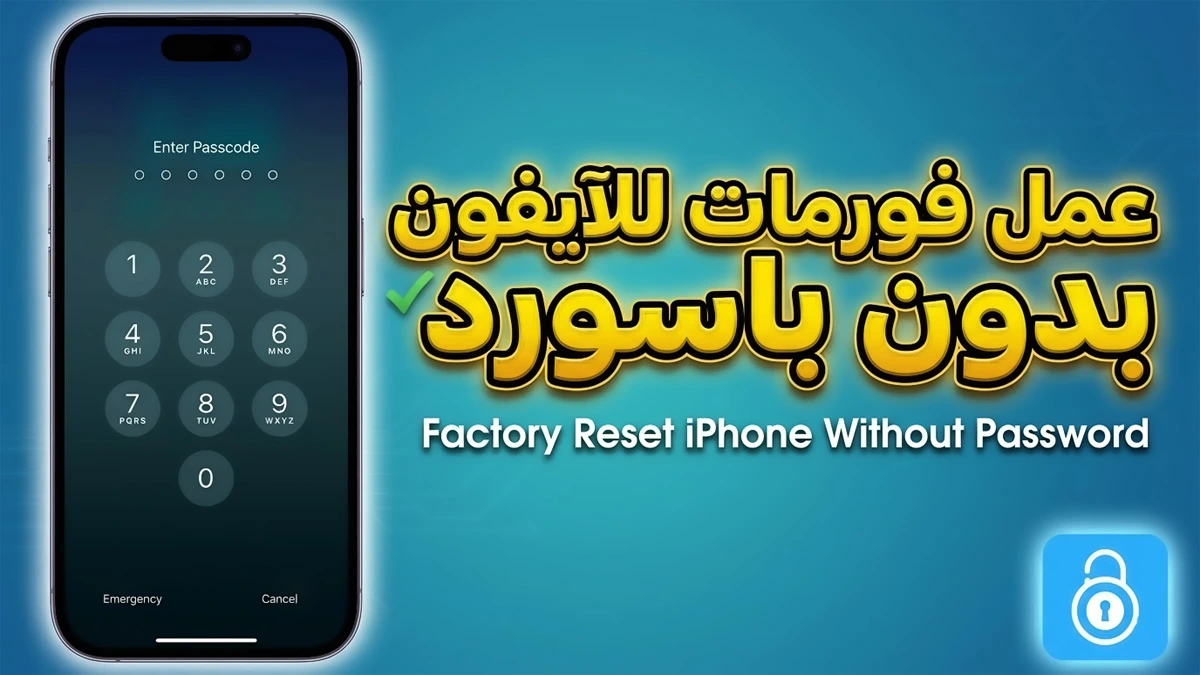
من أكثر المواقف المزعجة أن تجد نفسك عاجزاً عن فتح جهازك الآيفون، سواء بسبب نسيانك لرمز الدخول (الباسورد)، أو لشرائك جهازاً مستعملاً لا يزال مقفلاً برمز المالك السابق. في كثير من هذه الحالات، يكون عمل “فورمات” (إعادة ضبط المصنع) هو الحل الفعّال الوحيد لاستعادة السيطرة على جهازك واستخدامه من جديد.
لكن دعونا نتفق على شيء: فرمتة آيفون مقفول بدون معرفة الباسورد ليست دائمًا عملية سهلة أو مباشرة.
لذلك، جهزنا لك هذا الدليل لنمضي معك خطوة بخطوة ونستعرض أضمن الطرق لعمل فورمات للآيفون بدون كلمة مرور، سواء كان لديك وصول لحساب (Apple ID) الخاص بك أم لا. بنهاية هذا المقال، ستكون قادراً على تحديد الحل الأنسب لحالتك بالضبط وتطبيقه بكل سهولة.
الجزء الأول: لماذا قد تحتاج إلى إعادة ضبط المصنع (فرمتة) للآيفون؟
هناك عدة سيناريوهات ومواقف شائعة تجبرنا كمستخدمين على عمل فورمات كامل للجهاز بدون امتلاك رمز الدخول، لعل أبرزها:
- نسيان رمز الدخول: فقدانك لرمز المرور (الباسورد) الخاص بالشاشة وعجزك عن فتح الجهاز تماماً.
- إيقاف تنشيط الآيفون: ظهور رسالة “تم إيقاف الـ iPhone” (iPhone is disabled) المزعجة بعد إدخال الرمز بشكل خاطئ عدة مرات متتالية.
- الأجهزة المستعملة: شراؤك لهاتف آيفون مستعمل واكتشافك أنه لا يزال مقفلاً برمز المالك القديم.
- مشاكل النظام (التعليق): تجمد شاشة الجهاز، أو عدم استجابته للمس، أو مواجهة أخطاء “جلتشات” متكررة في نظام الـ iOS.
- استحالة الوصول للإعدادات: عدم قدرتك على الدخول إلى إعدادات الهاتف لعمل فورمات بالطريقة العادية والتقليدية.
- رفض الرمز الصحيح: رمز مرور iPhone لا يعمل أو يرفضه الجهاز بالرغم من تأكدك التام من صحته!
في كل هذه الحالات، يصبح تخطي رمز المرور الخاص بالآيفون خطوة ضرورية ولا بد منها لإعادة إحياء الجهاز واستخدامه من جديد.
الجزء الثاني: أمور هامة جداً يجب معرفتها قبل عمل فورمات للآيفون
قبل البدء بتطبيق أي طريقة من طرق الفورمات التي سنشرحها، ضع هذه النقاط الهامة في اعتبارك:
- فقدان البيانات أمر حتمي: عملية إعادة ضبط المصنع ستقوم بمسح جميع بياناتك وملفاتك الموجودة على الجهاز بالكامل، للأسف لا مفر من ذلك عند نسيان رمز الدخول.
- أهمية النسخة الاحتياطية (Backup): الجانب المشرق هنا أنه إذا كنت قد احتفظت بنسخة احتياطية للآيفون مسبقاً (سواء عبر الـ iCloud أو على جهاز الكمبيوتر)، فستتمكن من استعادة كافة صورك وبياناتك لاحقاً بعد الانتهاء من الفورمات.
- بيانات حساب أبل (Apple ID): انتبه لهذه النقطة؛ فبعد الانتهاء من الفورمات وإعادة تشغيل الجهاز، قد يطلب منك النظام إدخال حساب الـ Apple ID الأصلي وكلمة المرور لتخطي شاشة “قفل التنشيط” (Activation Lock) وإثبات ملكيتك للجهاز.
- الأدوات المطلوبة: بعض الطرق التي سنستعرضها ستحتاج إلى وجود جهاز كمبيوتر (سواء ويندوز أو ماك)، وكابل بيانات (USB) بحالة جيدة، بالإضافة إلى اتصال إنترنت مستقر وموثوق.
فهمك واستيعابك لهذه النقاط جيداً سيوفر عليك الكثير من العناء، ويجنبك الوقوع في أي مفاجآت أو مشاكل غير متوقعة أثناء خطوات العمل.
الجزء الثالث: كيفية عمل فورمات للآيفون بدون رمز الدخول (الباسورد)
الطريقة الأولى: فرمتة الآيفون باستخدام أداة TunesKit iPhone Unlocker
إذا كنت لا تتذكر رمز الدخول الخاص بك وتبحث عن حل سريع وعملي، فإن الاعتماد على أداة احترافية لفك القفل غالباً ما يكون الخيار الأسهل والأكثر راحة.
تم تصميم برنامج TunesKit iPhone Unlocker خصيصاً لإنقاذك في مثل هذه المواقف المعقدة. وحتى إذا كنت تتساءل عن كيفية عمل فورمات للآيفون بدون كلمة مرور حساب أبل (Apple ID)، فإن هذا البرنامج قادر على حل المشكلة بفضل أدواته وميزاته الجبارة.
أهم ميزات برنامج TunesKit iPhone Unlocker:
- إزالة جميع أنواع الأقفال: قادر على فك رمز الدخول الرقمي للشاشة، وبصمة الوجه (Face ID)، وبصمة الإصبع (Touch ID).
- الفعالية في أصعب الحالات: يعمل بكفاءة تامة حتى وإن كانت شاشة الآيفون تظهر رسالة “الآيفون غير متوفر” (iPhone Unavailable)، أو تم إيقاف تنشيطه (Disabled)، أو حتى إذا كان الجهاز لا يستجيب تماماً.
- واجهة بسيطة للمبتدئين: يتميز بتصميم سهل الاستخدام ولا يتطلب أي خبرة برمجية أو تقنية معقدة.
- توافق شامل: يدعم الغالبية العظمى من هواتف الآيفون وإصدارات نظام التشغيل (iOS).
- نسبة نجاح مضمونة: يتفوق بمراحل على الطرق اليدوية التقليدية من حيث ضمان نجاح عملية الفورمات.
- أدوات إضافية متقدمة: يدعم إزالة نظام إدارة الأجهزة MDM من iPhone، وتخطي شاشة قفل التنشيط (iCloud Activation Lock)، وحذف حساب أبل (Apple ID)، بالإضافة إلى تخطي رمز مدة استخدام الجهاز (Screen Time Passcode).
خطوات عمل فورمات للآيفون بدون كلمة مرور باستخدام برنامج TunesKit
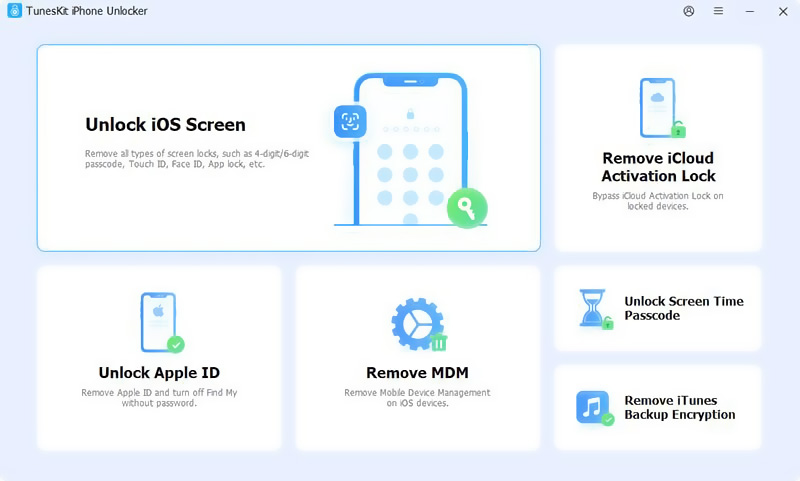
- قم بتحميل وتثبيت برنامج TunesKit iPhone Unlocker على جهاز الكمبيوتر الخاص بك. قم بتوصيل جهاز الآيفون بالكمبيوتر باستخدام كابل USB، ثم افتح البرنامج واختر “فتح شاشة iOS” (Unlock iOS Screen) من الواجهة الرئيسية.
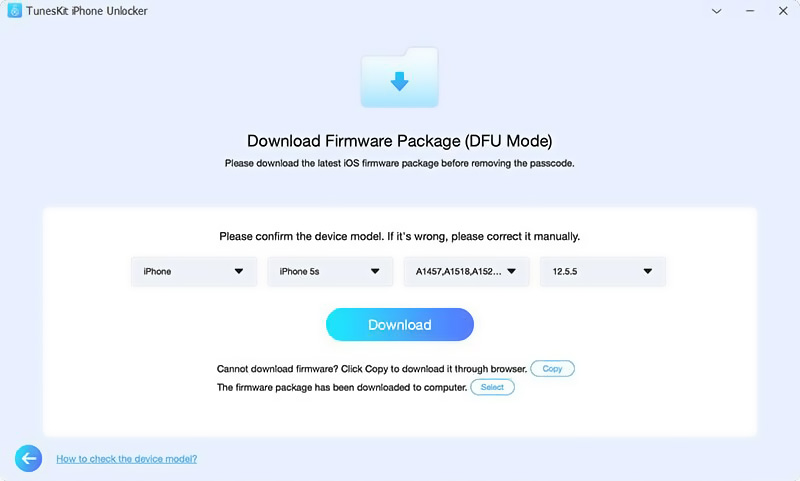
2. قم بإدخال جهازك في وضع الاسترداد (Recovery Mode) أو وضع (DFU Mode) (ستظهر لك التعليمات على الشاشة). بعد ذلك، تأكد من صحة بيانات جهازك المعروضة، ثم اضغط على زر “تحميل” (Download) للبدء في تنزيل حزمة نظام التشغيل (Firmware) المطلوبة.
3. اضغط على زر “إلغاء القفل” (Unlock) للبدء في إزالة رمز الدخول وإعادة ضبط الجهاز.
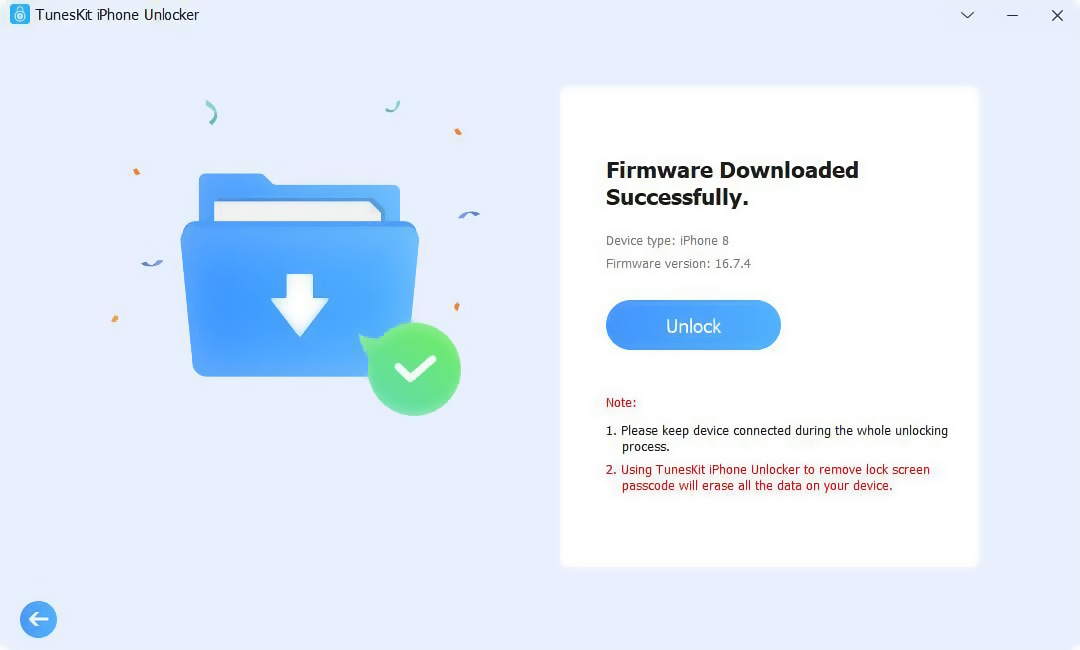
بمجرد اكتمال العملية، ستتم إعادة تشغيل جهازك الآيفون بضبط المصنع وكأنه جهاز جديد تماماً بدون أي كلمة مرور.
المميزات والعيوب
المميزات:
- سهل الاستخدام مع توجيهات وخطوات واضحة.
- لا يتطلب إدخال حساب أبل (Apple ID) أو رمز الدخول.
- يعمل بكفاءة حتى وإن كان الجهاز متوقفاً (تم إيقاف الـ iPhone).
- عملية سريعة ونسبة نجاحها عالية.
العيوب:
- يتطلب تثبيته على جهاز كمبيوتر.
- أداة غير مجانية (مدفوعة).
الطريقة الثانية: عمل فورمات للآيفون عن طريق وضع الاسترداد (Recovery Mode)
وضع الاسترداد هو حل مدمج من أبل يتيح لك عمل استعادة (Restore) لجهازك الآيفون دون الحاجة لإدخال رمز الدخول. إذا كان لديك جهاز كمبيوتر وتفضل الاعتماد على طريقة أبل الرسمية، فإن عمل استعادة للآيفون عبر وضع الاسترداد يُعد خياراً ممتازاً.
خطوات عمل فورمات باستخدام وضع الاسترداد (Recovery Mode)
- قم بتوصيل جهازك الآيفون بالكمبيوتر باستخدام كابل USB أصلي.
- افتح برنامج آيتونز iTunes (على أنظمة ويندوز أو إصدارات الماك القديمة) أو تطبيق Finder (على نظام macOS Catalina والإصدارات الأحدث) على الكمبيوتر الخاص بك.
- قم بإجبار الآيفون على الدخول في وضع الاسترداد (Recovery Mode) كالتالي:
- هواتف آيفون 8 والإصدارات الأحدث: اضغط بسرعة على زر رفع الصوت ثم أفلته، ثم زر خفض الصوت وأفلته، بعد ذلك اضغط مطولاً على الزر الجانبي (زر الطاقة) ولا تفلته إلا عندما ترى شاشة وضع الاسترداد (صورة كابل يتجه نحو الكمبيوتر).
- هواتف آيفون 7 و 7 بلس: اضغط مطولاً على زر خفض الصوت والزر الجانبي معاً في نفس الوقت، وأفلتهما عندما تظهر شاشة وضع الاسترداد.
- هواتف آيفون 6s والإصدارات الأقدم: اضغط مطولاً على زر الشاشة الرئيسية (Home) وزر الطاقة (Power) في نفس الوقت، وأفلتهما عندما ترى شاشة وضع الاسترداد.
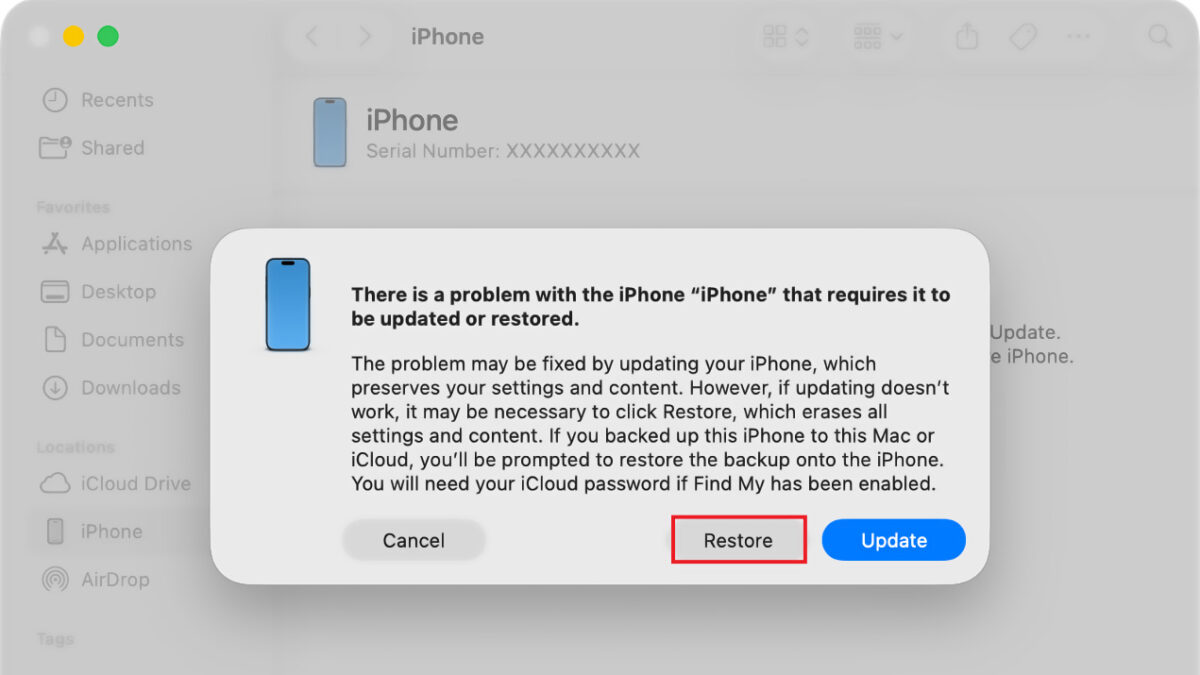
- عندما يتعرف برنامج iTunes أو Finder على جهاز الآيفون، اختر “استعادة” (Restore).
- انتظر حتى تكتمل العملية.
بعد انتهاء الاستعادة، سيتم إعادة ضبط الآيفون إلى إعدادات المصنع.
المميزات والعيوب
المميزات:
- طريقة مجانية ورسمية من أبل.
- لا تتطلب تحميل أي برامج إضافية.
العيوب:
- قد تكون خطواتها معقدة بعض الشيء للمبتدئين.
- قد تفشل العملية في حال حدوث مشاكل في الاتصال بالكمبيوتر.
- ستظل بحاجة إلى إدخال حساب أبل (Apple ID) بعد الفورمات (إذا كانت ميزة “العثور على الـ iPhone” مفعلة).
- عملية الاسترداد تستغرق وقتاً طويلاً.
الطريقة الثالثة: مسح بيانات الآيفون عن بُعد عبر الآي كلاود (iCloud)
إذا كانت ميزة “العثور على الـ iPhone” (Find My iPhone) مفعلة وتتذكر بيانات حساب أبل (Apple ID) الخاص بك، فيمكنك إعادة ضبط جهازك عن بُعد. لاستخدام هذه الطريقة، يجب أن تكون ميزة “العثور على الـ iPhone” مفعلة على جهازك. كما يجب أن يكون الآيفون متصلاً بالإنترنت لاستقبال أمر الفورمات. بالإضافة إلى ذلك، يجب أن تمتلك حساب أبل وكلمة المرور لتتمكن من تسجيل الدخول وإكمال العملية.
خطوات مسح الآيفون عبر الآي كلاود (iCloud):
- انتقل إلى موقع iCloud.com وقم بتسجيل الدخول باستخدام حساب أبل (Apple ID) وكلمة المرور.
- اضغط على “العثور على الـ iPhone” (Find iPhone).
- اختر جهازك المقفل من القائمة.
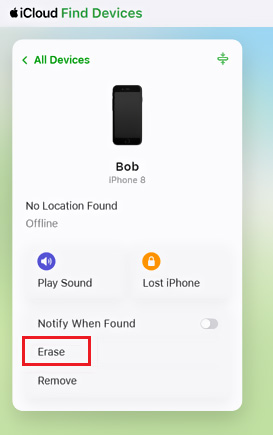
- اضغط على “مسح” (Erase).
- قم بتأكيد الإجراء.
سيتم مسح جميع بيانات جهازك عن بُعد، مما سيؤدي أيضاً إلى إزالة رمز الدخول في نفس الوقت.
المميزات والعيوب
المميزات:
- عمل فورمات للآيفون بدون كمبيوتر.
- طريقة سريعة ومريحة.
العيوب:
- تتطلب معرفة بيانات حساب أبل (Apple ID).
- لن تنجح العملية إذا كانت ميزة “العثور على الـ iPhone” متوقفة.
- تحتاج إلى وجود اتصال بالإنترنت على جهاز الآيفون المقفل.
الأسئلة الشائعة
س1: هل من الآمن عمل فورمات للآيفون بدون كلمة مرور؟
نعم، طالما أنك تعتمد على طرق موثوقة. ومع ذلك، يجب أن تعلم أنه سيتم مسح جميع بياناتك بشكل نهائي، لذا تأكد دائماً من وجود نسخة احتياطية (Backup) لجهازك.
س2: هل يمكنني تخطي شاشة “قفل التنشيط” (Activation Lock) بعد الفورمات؟
لا، قفل التنشيط هو ميزة أمان أساسية من أبل، وستحتاج إلى إدخال بيانات حساب الـ (Apple ID) الأصلي لتخطيه. ولكن، إذا كان إصدار جهازك مدعوماً، يمكن لبرنامج TunesKit أن يساعدك أيضاً في تخطي قفل التنشيط.
س3: ما هي الطريقة الأسهل بين كل هذه الطرق؟
بشكل عام، يُعد استخدام أداة احترافية متخصصة مثل TunesKit هو الخيار الأسهل والأكثر ملاءمة للمستخدمين المبتدئين.
الخلاصة: اختر طريقة إعادة الضبط الأنسب
إن عمل فورمات للآيفون بدون كلمة مرور أمر ممكن تماماً، لكن الطريقة الأفضل تعتمد على وضعك الحالي. استخدم برنامج TunesKit iPhone Unlocker إذا كنت ترغب في حل سريع وخالٍ من المتاعب دون الحاجة إلى إدخال بيانات حساباتك. واختر وضع الاسترداد (Recovery Mode) إذا كنت تفضل خياراً مجانياً ومدمجاً. بينما يمكنك تجربة iCloud إذا كان لا يزال بإمكانك الوصول إلى حساب أبل (Apple ID) الخاص بك. ولتجنب مواجهة مشكلات مشابهة في المستقبل، احرص على الاحتفاظ بنسخة احتياطية من بياناتك بانتظام وتخزين كلمات المرور الخاصة بك بشكل آمن.