النقاط الرئيسية
- ✔ يمكنك الاعتماد على ميزة «الإملاء» في Microsoft Word (اشتراك 365 أو إصدارات 2021/2024)، لكنها تعمل داخل مستندات وورد فقط.
- ✔ أدوات الذكاء الاصطناعي المجانية غالبا أقل دقّة في التعرف على الكلام وقد تفرض حدودا على المدة أو حجم المعالجة في كل مرة.
- ✔ للحصول على نتائج أفضل، قد تحتاج إلى ميكروفون أعلى جودة أو التسجيل في مكان أكثر هدوءا لضمان دقة الإملاء.
إذا كنت منشئ محتوى يتعامل مع كم كبير من النصوص يوميا، أو طالبا يدون ملاحظات المحاضرات، أو موظفا محترفا يحتاج إلى نسخ اجتماعات العمل، فإن الاعتماد على أداة تحويل الصوت إلى نص تعمل بالذكاء الاصطناعي يمكن أن يختصر الكثير من الوقت والجهد. لم يعد من الضروري كتابة كل كلمة يدويا كما في السابق، حيث أصبحت أدوات الذكاء الاصطناعي الحديثة قادرة على نسخ الكلام بدقة عالية في الوقت الفعلي، أو حتى تحويل الملفات الصوتية إلى نصوص مكتوبة ومنسقة وجاهزة للمراجعة والاستخدام.
لكن السؤال هنا: كيف تختار أداة الإملاء الصوتي المناسبة التي تعتمد على الذكاء الاصطناعي؟ في الغالب، ستحتاج إلى إيجاد التوازن بين عدة عوامل أساسية مثل التكلفة، وسهولة الوصول إلى الأداة، ومدى توافقها مع طبيعة استخدامك. هناك العديد من الأدوات الموثوقة التي تقوم بتحويل الكلام إلى نص بدقة عالية، ولكل أداة منها مميزات وحالات استخدام تكون فيها أفضل من غيرها.
ميزة الإملاء الصوتي في مايكروسوفت وورد
إذا كنت تستخدم حزمة Microsoft 365 أو لديك نسخة من برنامج Word 2021 أو الإصدارات الأحدث، فإن ميزة الإملاء الصوتي المدمجة في وورد تعتبر من أكثر الخيارات ملاءمة وسهولة.
هذه الميزة مدمجة مباشرة داخل بيئة البرنامج، وتعمل بكفاءة عالية عند إدخال النصوص في المستندات، خاصة أن شركة مايكروسوفت تسعى دائما إلى تحسين خدماتها من خلال التعاون مع شركات ناشئة في مجال الذكاء الاصطناعي أو الاستحواذ عليها.
المميز في هذه الأداة أنها من القلائل التي توفر تجربة إملاء صوتي كاملة، في الوقت الفعلي، وبدون الحاجة إلى دفع أي رسوم إضافية خارج الاشتراك الأساسي.
خطوات استخدام الإملاء الصوتي في وورد
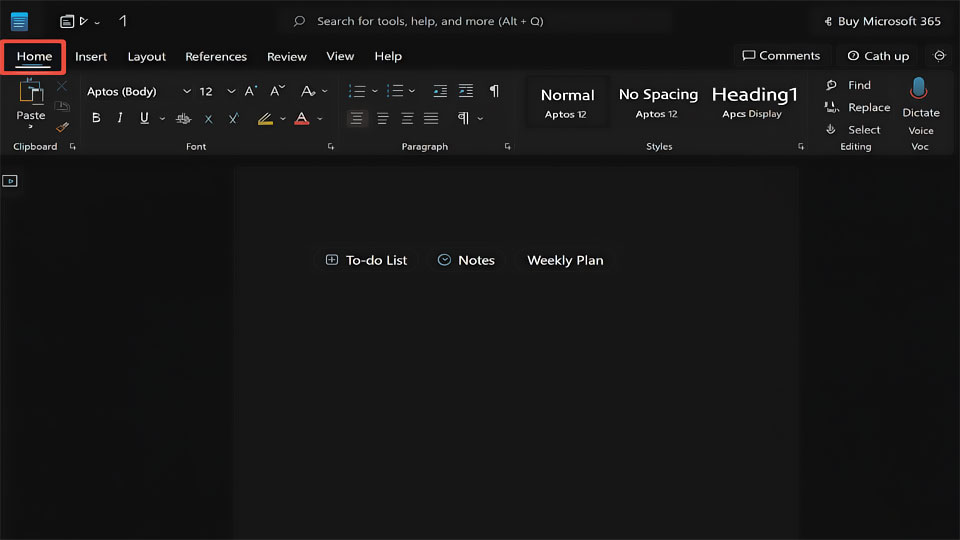
1- إذا كان لديك اشتراك في Word 365، قم بفتح البرنامج وانتقل إلى تبويب “Home” في شريط القوائم العلوي. أما إذا كنت تستخدم Word 2021 أو أحدث، فيمكنك الدخول إلى نسخة وورد على الويب وتسجيل الدخول باستخدام الحساب المرتبط برخصة البرنامج.
2- اضغط على زر “Dictate” الذي يظهر برمز الميكروفون في شريط أدوات الصفحة الرئيسية.
3- عند ظهور رسالة طلب الإذن باستخدام الميكروفون من قبل المتصفح أو نظام التشغيل، اضغط على الموافقة للسماح بالأذونات.
4- ستظهر أمامك نافذة صغيرة تحتوي على شريط أدوات الإملاء. اضغط على رمز الميكروفون في هذه النافذة، وابدأ بالتحدث بوضوح وبسرعة معتدلة. سيبدأ وورد تلقائيا في نسخ كلامك مباشرة على الشاشة. يمكنك أيضا الضغط على رمز الترس الموجود في شريط الأدوات لاختيار الميكروفون المفضل وضبط خيار علامات الترقيم التلقائية.

5- أثناء الإملاء، يمكنك استخدام أوامر صوتية لإضافة علامات الترقيم والتنسيق مثل قول “نقطة”، أو “فاصلة”، أو “سطر جديد”، أو “فقرة جديدة”.
6- عند الانتهاء، اضغط مجددا على زر الإملاء لإيقاف العملية. إذا انتقلت إلى علامة تبويب أخرى في المتصفح أو خرجت من التطبيق، فسيتوقف وورد تلقائيا عن النسخ.
بعد الانتهاء من الإملاء، يمكنك تعديل النصوص المنسوخة يدويا إذا لزم الأمر. وبشكل عام، تتعامل أداة وورد مع معظم اللهجات المختلفة بكفاءة، لكن قد تواجه بعض الصعوبة مع الأسماء الصحيحة، أو الاختصارات، أو الكلمات الجديدة غير الشائعة.
قد يعجبك ايضا: أدوات انشاء منشورات إنستغرام باستخدام الذكاء الاصطناعي
أداة QuillBot لتحويل الصوت إلى نص عبر الإنترنت بالكامل
توفر QuillBot أداة مستقلة لتحويل الكلام إلى نص تعمل مباشرة من خلال متصفحك، دون الحاجة إلى تحميل أي برامج بفضل تقنيتها المعتمدة على الذكاء الاصطناعي.
تمنحك هذه الأداة دقة وسرعة في تحويل الصوت، مما يجعلها خيارا مثاليا إذا كنت تستخدم QuillBot بالفعل في جوانب أخرى من عملك. والأهم من ذلك، أنها مجانية تماما ولا تتطلب إنشاء حساب، على عكس العديد من الأدوات المشابهة.
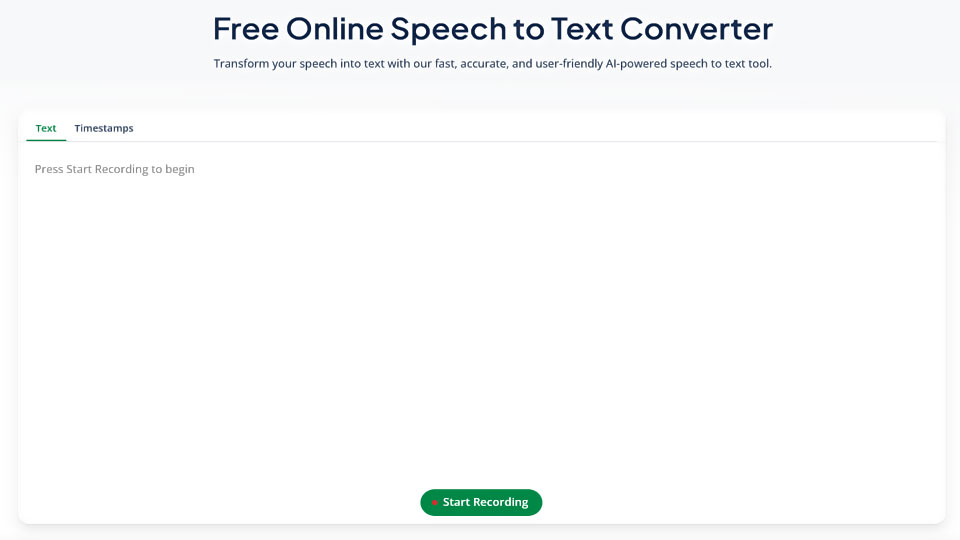
الخطوة 1: توجه إلى أداة QuillBot لتحويل الصوت إلى نص.
الخطوة 2: انقر على زر “بدء التسجيل” أو “Start Recording” لبدء عملية التحويل.
الخطوة 3: اسمح للمتصفح باستخدام الميكروفون عند ظهور طلب الإذن.
الخطوة 4: تحدث بوضوح وبنبرة ثابتة أمام الميكروفون.
الخطوة 5: عند الانتهاء، اضغط على “إيقاف التسجيل” وسيتم عرض النص الناتج في مربع الكتابة. لاحظ أن الأداة تتوقف تلقائيا بعد خمس دقائق، مما قد يتطلب إعادة التشغيل إذا كان التسجيل أطول.
الخطوة 6: افحص النص الناتج وعدل أي أخطاء أو تحسينات مطلوبة.
الخطوة 7: انسخ النص لاستخدامه في برامج أخرى أو قم بتنزيله على هيئة ملف نصي.
يجب الانتباه إلى أن الأداة قد تنتج أحيانا نصوصا غير دقيقة إذا كانت هناك ضوضاء في الخلفية. كما أنها لا توفر تفريغا فوريا أثناء الحديث، بل تنتظر حتى انتهاء التسجيل، مما قد يستدعي المزيد من التعديلات اليدوية.
قد يعجبك ايضا: برنامج تحويل النص إلى صوت عربي
SpeechNotes – أداة إملاء صوتي مع تحرير النصوص
يوفر SpeechNotes حلا عمليا لتحويل الصوت إلى نصوص مع إمكانية التحرير، ويعمل وفق نموذج مجاني ومدفوع. يتميز بواجهة بسيطة مقارنة ببرامج معالجة النصوص الكبيرة، ما يجعله مناسبا للاستخدام السريع دون تعقيدات.
الخطوة 1: افتح موقع SpeechNotes.co واضغط على خيار “بدء الإملاء”.
الخطوة 2: انقر على أيقونة الميكروفون الكبيرة الموجودة أعلى يمين مربع النص، ثم اسمح للمتصفح باستخدام الميكروفون عند طلب الإذن.
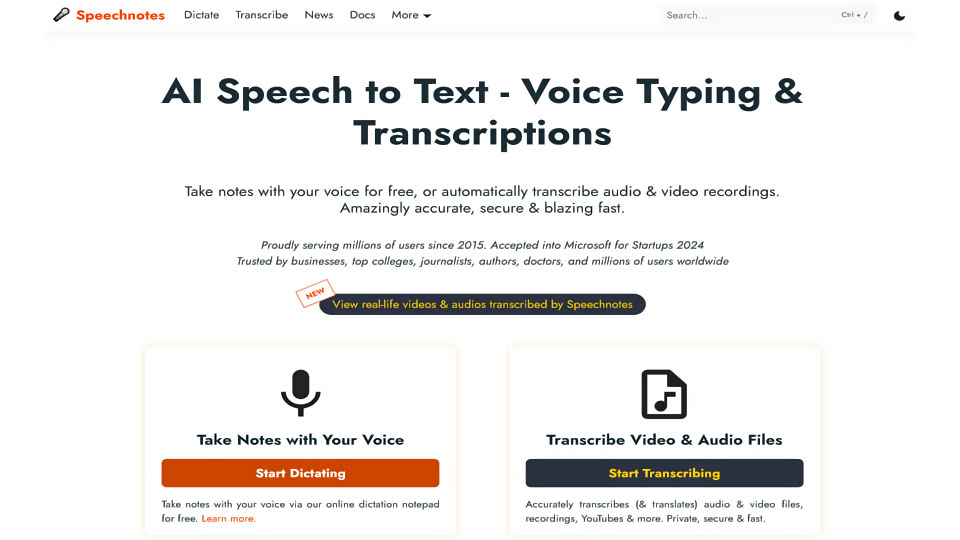
الخطوة 3: تحدث بوضوح، حيث يقوم البرنامج بتخزين الكلام مؤقتا وتحويله إلى نص. ولعرض النص في مربع الكتابة، اضغط على مفتاح “Enter” بشكل دوري.
الخطوة 4: لإضافة علامات الترقيم، يمكنك النقر على الأزرار الجانبية المخصصة أو استخدام الأوامر الصوتية. ويمكنك كذلك تعديل النص الناتج مباشرة، لكن أصوات الكتابة على لوحة المفاتيح قد تتداخل مع عملية الإملاء.
الخطوة 5: أوقف أو علق الإملاء الصوتي بالنقر مجددا على زر الميكروفون.
الخطوة 6: عدل النص باستخدام أدوات التحرير المدمجة، ثم احفظه أو صدره إلى Google Drive أو Word أو كملف TXT.
توفر النسخة المجانية الإمكانيات الأساسية، بينما تمنحك النسخة المدفوعة مزايا إضافية مثل إنشاء أوامر خاصة وتحسين دقة التعرف على الكلام.