
هل سبق أن كنت تقرأ منشورًا على الفيس بوك، ثم انتقلت إلى تبويب آخر في المتصفح للبحث عن شيء ما، وعندما عدت وجدت أن الصفحة الرئيسية قد تحدّثت تلقائيًا واختفى المنشور الذي كنت تقرأه؟ الأمر مزعج بصورة خاصة عندما تكون قد تصفحت عشرات المنشورات ولا تتذكر اسم صاحب المنشور الذي تريد العودة إليه.
لا تقتصر هذه المشكلة على الانتقال بين تبويبات المتصفح، فقد تحدث أيضًا عند فتح متصفح آخر، أو استخدام أحد برامج الكمبيوتر، أو تصغير نافذة الفيس بوك ثم العودة إليها بعد فترة قصيرة.
لكن قبل محاولة إيقاف التحديث التلقائي للفيس بوك، ينبغي معرفة مصدر المشكلة؛ لأن إعادة تحميل الصفحة بواسطة المتصفح تختلف عن تحديث موجز المنشورات بواسطة فيسبوك نفسه. ولكل حالة طريقة مختلفة للتعامل معها.
وللوصول إلى حل عملي لهذه المشكلة، اختبرنا على دنيا التقنية إضافة Facebook Auto-Refresh Blocker لمتصفح فايرفوكس، ونجحت في منع التحديث التلقائي عند تبديل التبويبات أو الانتقال إلى برامج أخرى، مع الاحتفاظ بموضع التصفح واستمرار عمل وظائف الفيس بوك بصورة طبيعية. ستجد نتائج تجربتنا بالتفصيل ضمن هذا الدليل.

الحل باختصار: إذا كان المتصفح يعيد تحميل تبويب الفيس بوك بالكامل، فابدأ باستثنائه من خصائص توفير الذاكرة. أما إذا كانت المنشورات تتغير بمجرد العودة إلى الصفحة دون إعادة تحميلها بالكامل، فقد تحتاج إلى إضافة متخصصة تمنع التحديث الداخلي لموجز الأخبار.
إذا كنت تستخدم فايرفوكس، فقد نجحت إضافة Facebook Auto-Refresh Blocker في حل المشكلة خلال تجربتنا العملية، مع الاحتفاظ بموضع التصفح واستمرار عمل وظائف الفيس بوك بصورة طبيعية، دون ملاحظة بطء أو تجمد أثناء الاختبار.
محتويات المقال
لماذا يتم تحديث صفحة الفيس بوك تلقائيًا؟
قد يبدو للمستخدم أن الفيس بوك يعيد تحميل الصفحة بالطريقة نفسها التي تحدث عند الضغط على زر Refresh في المتصفح، لكن ما يجري في الخلفية ليس بالضرورة كذلك. توجد حالتان أساسيتان يمكن أن تؤديا إلى النتيجة نفسها، وهي اختفاء المنشورات والعودة إلى بداية الصفحة الرئيسية.
1. التحديث الداخلي لموجز المنشورات في فيسبوك
تختلف طريقة عمل الصفحة الرئيسية للفيس بوك عن صفحات المواقع التقليدية. فهي تعرض موجزًا متغيرًا من المنشورات والتوصيات والمحتوى الذي يتم تحميله في الخلفية أثناء التصفح، دون الحاجة إلى إعادة تحميل الصفحة بالكامل في كل مرة.
تستطيع المواقع الحديثة أيضًا معرفة ما إذا كانت الصفحة ظاهرة أمام المستخدم أم موجودة في تبويب غير نشط، باستخدام واجهة برمجية تعرف باسم Page Visibility API. كما يمكنها اكتشاف فقدان النافذة للتركيز وعودته إليها باستخدام أحداث برمجية أخرى.
تتيح هذه الإمكانات للموقع إعادة طلب البيانات أو تغيير المحتوى عند عودة المستخدم إليه. ويعد ذلك أحد التفسيرات المحتملة لتحديث موجز الفيس بوك بمجرد الانتقال إلى تبويب آخر والعودة إليه، حتى إذا لم يستغرق الانتقال سوى فترة قصيرة.
هذه المشكلة ليست جديدة؛ ففي تقرير منشور على منصة Mozilla Bugzilla عام 2023، وصف أحد المستخدمين اختفاء موضع التصفح وظهور مجموعة جديدة من المنشورات عند العودة إلى تبويب فيسبوك. وأشار أحد المشاركين إلى احتمال أن يكون السلوك صادرًا من الصفحة نفسها وليس إعادة تحميل تقليدية بواسطة المتصفح.
مع ذلك، أُغلق التقرير دون إثبات وجود عطل عام في فايرفوكس، وتناولت المناقشة أيضًا تأثير إعدادات التخزين المؤقت وتفريغ التبويبات من الذاكرة. لذلك لا يمكن الاستناد إليه وحده للجزم بأن جميع حالات التحديث التلقائي ناتجة عن فيسبوك.
2. إعادة تحميل التبويبات بسبب توفير ذاكرة الكمبيوتر
تستهلك صفحات التواصل الاجتماعي قدرًا من ذاكرة الكمبيوتر (RAM)، خصوصًا عند تصفح عدد كبير من المنشورات وتشغيل الفيديوهات وترك الصفحة مفتوحة لفترة طويلة.
تستخدم المتصفحات الحديثة آليات لإدارة التبويبات غير النشطة وتقليل استهلاك الموارد. وفي بعض الحالات قد يفرغ المتصفح محتوى أحد التبويبات من الذاكرة، وعندما تعود إليه يضطر إلى تحميل الصفحة مرة أخرى.
تعرف هذه الآلية باسم Tab Discarding أو Tab Unloading، وهي تختلف عن مجرد وضع التبويب في حالة سكون مؤقتة؛ لأن التبويب الذي جرى تفريغه يحتاج إلى استعادة محتواه عند تنشيطه.
إذا كانت المشكلة تحدث في مواقع أخرى بجانب الفيس بوك، أو تظهر بصورة أكبر عند تشغيل الألعاب والبرامج التي تستهلك الذاكرة، فمن المنطقي البدء بفحص إعدادات المتصفح قبل تثبيت أي إضافات.
كيف تعرف سبب التحديث التلقائي للفيس بوك؟
بدلًا من تجربة عدة حلول في الوقت نفسه، يمكنك إجراء اختبار بسيط يساعدك على تضييق نطاق المشكلة وتحديد ما إذا كانت مرتبطة بالمتصفح أو بموجز المنشورات نفسه.
- افتح الصفحة الرئيسية للفيس بوك على الكمبيوتر.
- مرر الصفحة لأسفل حتى تصل إلى أحد المنشورات، وتذكر اسم صاحبه أو عنوانه.
- افتح تبويبًا آخر واترك الفيس بوك لمدة 10 ثوانٍ تقريبًا.
- عد إلى الصفحة وراقب هل يظهر مؤشر تحميل المتصفح، أم تتغير المنشورات مباشرة دون إعادة تحميل واضحة.
- كرر الاختبار لمدة 30 ثانية، ثم لمدة خمس دقائق.
- جرب فتح نافذة أو برنامج آخر بدلًا من الانتقال إلى تبويب جديد.
| ما تلاحظه أثناء الاختبار | السبب المحتمل |
|---|---|
| تحميل الصفحة بالكامل عند العودة إليها | تفريغ التبويب من الذاكرة أو إعادة تحميل الصفحة برمجيًا |
| تغير المنشورات دون تحميل واضح للصفحة | تحديث داخلي لموجز الأخبار |
| تكرار المشكلة في مواقع أخرى | إعدادات المتصفح أو إدارة موارد الجهاز |
| التحديث بعد ثوانٍ قليلة من تبديل التبويب | احتمال ارتباط المشكلة بسلوك الموقع عند فقدان التركيز |
| الرجوع لأعلى الصفحة مع بقاء المنشورات نفسها | مشكلة مرتبطة بموضع التمرير |
| استمرار المشكلة بعد تعطيل توفير الذاكرة | قد يكون السبب داخل الموقع أو مرتبطًا بإحدى الإضافات |
لا تمثل هذه العلامات تشخيصًا قاطعًا، لكنها تساعدك على اختيار الحل الأنسب بدلًا من تعديل إعدادات لا ترتبط بالمشكلة التي تواجهها.
طريقة إضافية لمستخدمي كروم وإيدج
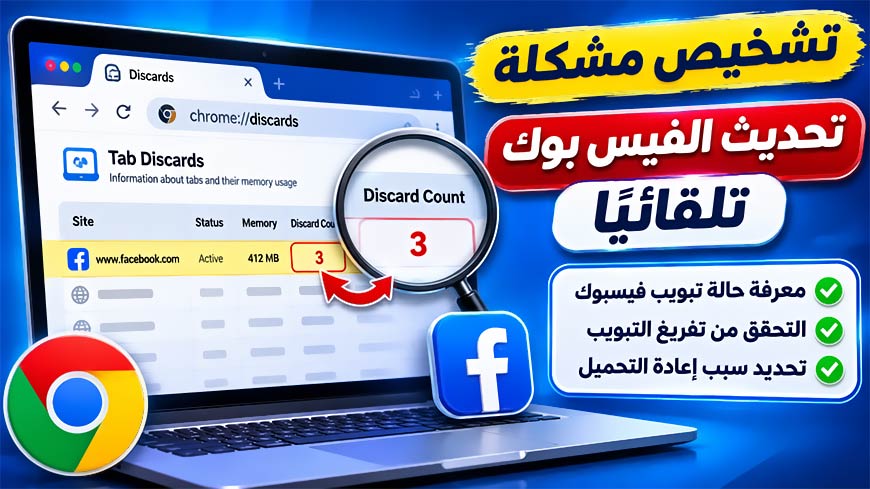
يحتوي متصفح كروم على صفحة داخلية تعرض معلومات عن حالة التبويبات وإدارة الذاكرة. للوصول إليها، افتح تبويبًا جديدًا واكتب العنوان التالي في شريط العناوين:
chrome://discards/وفي متصفح إيدج استخدم:
edge://discards/ابحث عن تبويب فيسبوك وراقب حالة التبويب وعدد مرات تفريغه من الذاكرة إذا كان عمود Discard Count متاحًا في إصدار متصفحك. ارتفاع هذا العدد أثناء تكرار المشكلة يعد دليلًا أقوى على أن المتصفح قام بتفريغ التبويب.
هذه الصفحات مخصصة للتشخيص وقد تتغير محتوياتها بين إصدارات المتصفح، وليس من الضروري تعديل أي خيارات داخلها.
كيفية إيقاف التحديث التلقائي للفيس بوك بدون إضافات
إذا كان سبب المشكلة هو إعادة تحميل التبويب بواسطة المتصفح، فقد تتمكن من حلها دون تثبيت أي برنامج أو إضافة خارجية. تختلف الخطوات حسب المتصفح، لكن الهدف الأساسي هو تقليل احتمالية تفريغ صفحة الفيس بوك من الذاكرة.
منع تحديث الفيس بوك في جوجل كروم
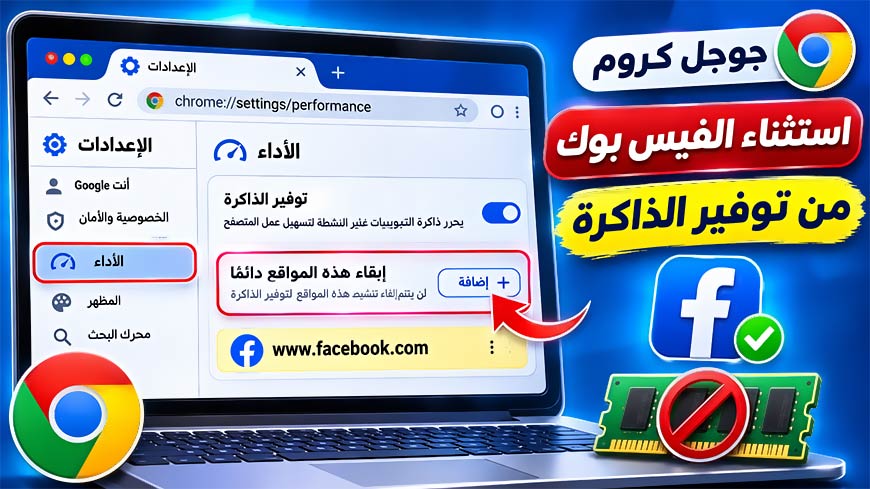
يوفر Google Chrome خاصية Memory Saver أو توفير الذاكرة، التي تساعد على تقليل استهلاك الرام من خلال إلغاء تنشيط بعض التبويبات التي لا تستخدمها. وتوضح جوجل في وثائق الدعم الخاصة بالمتصفح أن التبويب الذي تم إلغاء تنشيطه يعاد تحميله تلقائيًا عند الوصول إليه.
ليس من الضروري تعطيل الخاصية لجميع المواقع. يمكنك استثناء الفيس بوك وحده باتباع الخطوات التالية:
- افتح متصفح Google Chrome.
- اضغط على النقاط الثلاث الموجودة بجانب شريط العناوين.
- انتقل إلى الإعدادات Settings.
- اختر الأداء Performance من القائمة الجانبية.
- ابحث عن خيار إبقاء هذه المواقع نشطة دائمًا Always keep these sites active.
- اضغط على إضافة Add، ثم أدخل عنوان الموقع
www.facebook.com. - احفظ الإعداد وأعد اختبار المشكلة.
يمكنك الوصول إلى إعدادات الأداء مباشرة بكتابة العنوان التالي في شريط المتصفح:
chrome://settings/performanceقد تختلف ترجمة أسماء الخيارات قليلًا وفق لغة المتصفح وإصداره. ويمكن الرجوع إلى دليل إعدادات الأداء الرسمي من جوجل عند الحاجة.
إذا اختفت المشكلة بعد إضافة الاستثناء، فمن المحتمل أن إدارة التبويبات كانت سببًا فيها. أما إذا استمر تحديث موجز الأخبار بمجرد الانتقال إلى تبويب آخر، فلا داعي لتعطيل خاصية توفير الذاكرة لجميع المواقع؛ فقد لا تكون مسؤولة عن المشكلة أصلًا.
إيقاف التحديث التلقائي للفيس بوك في Microsoft Edge
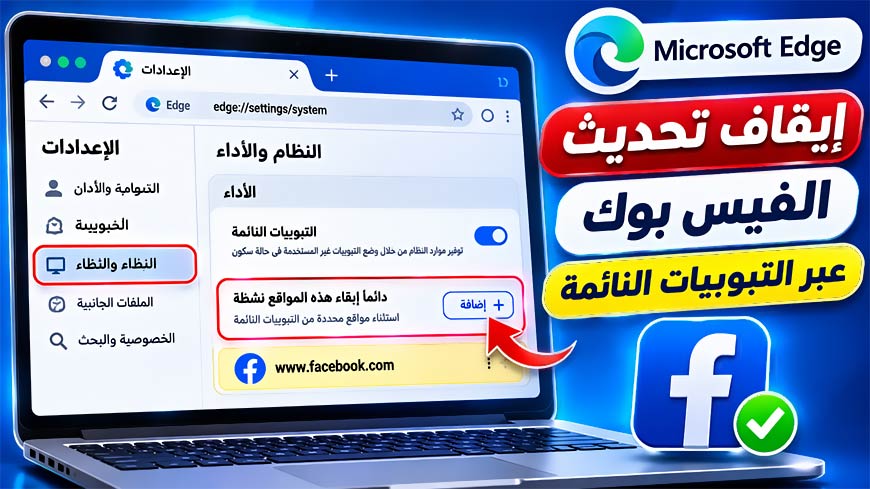
يستخدم مايكروسوفت إيدج خاصية Sleeping Tabs لتقليل استهلاك المعالج والذاكرة عند ترك التبويبات دون استخدام.
ومن المهم هنا التمييز بين التبويب النائم والتبويب الذي تم تفريغه من الذاكرة. توضح مايكروسوفت أن التبويب النائم تتوقف بعض أنشطته مؤقتًا، ويمكن استئناف استخدامه، بينما يحتاج التبويب المفرغ إلى إعادة تحميل محتواه.
- افتح إعدادات Microsoft Edge.
- انتقل إلى النظام والأداء System and performance.
- افتح قسم الأداء Performance.
- ابحث عن خيار Always keep these sites active أو خيار استثناء المواقع من السكون في الإصدارات الأخرى.
- اضغط على إضافة موقع Add site.
- أدخل العنوان
https://www.facebook.comواحفظ التغييرات.
بهذه الطريقة تستطيع الاحتفاظ بالفيس بوك ضمن المواقع المستثناة من السكون مع استمرار استفادة بقية التبويبات من خصائص تحسين الأداء.
للمزيد من التفاصيل، راجع شرح مايكروسوفت الرسمي لخصائص الأداء.
منع إعادة تحميل صفحة الفيس بوك في فايرفوكس
يستطيع Mozilla Firefox تفريغ التبويبات من الذاكرة للمساعدة على استمرار عمل المتصفح عند انخفاض الذاكرة المتاحة. لكن طريقة التحكم في هذه الآلية تختلف عن قوائم الاستثناءات الموجودة في كروم وإيدج.
ابدأ بتحديث فايرفوكس إلى إصدار مستقر حديث، وإذا كنت تستخدم إصدارًا قديمًا يمكنك الرجوع إلى دليل تحميل متصفح فايرفوكس للكمبيوتر. بعد ذلك، أغلق بعض التبويبات والبرامج التي تستهلك الذاكرة، ثم كرر اختبار الانتقال بين التبويبات.
يمكنك أيضًا الوصول إلى صفحة معلومات تفريغ التبويبات باستخدام العنوان التالي:
about:unloadsتعرض هذه الصفحة معلومات تساعد على فهم ترتيب التبويبات المرشحة للتفريغ من الذاكرة. وهي ليست سجلًا تاريخيًا يثبت حدوث كل عملية تفريغ، ولا توفر بحد ذاتها زرًا مخصصًا لمنع تحديث موجز الفيس بوك.
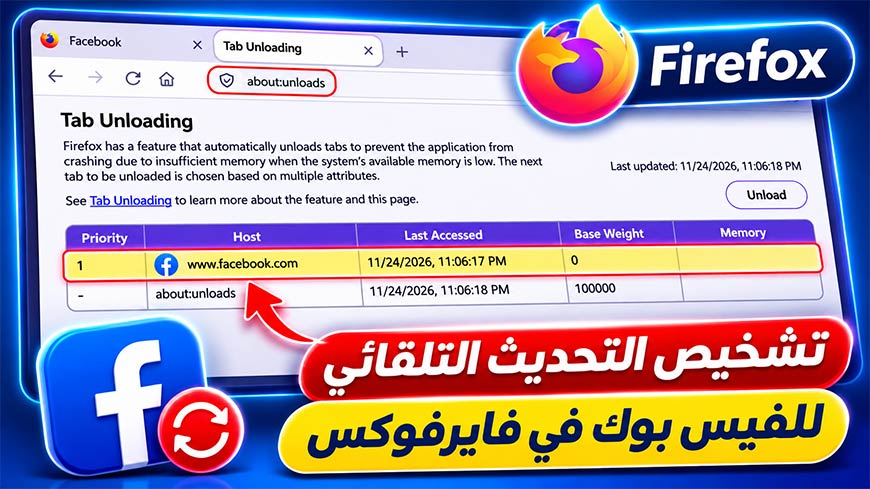
توجد شروحات تقترح تعديل القيمة browser.tabs.unloadOnLowMemory من صفحة about:config، لكن لا ننصح بالبدء بهذا الإجراء؛ لأنه قد يعطل آلية حماية مرتبطة بإدارة الذاكرة على مستوى المتصفح بالكامل، وليس الفيس بوك وحده.
ملاحظة مهمة: إبقاء تبويب الفيس بوك نشطًا لا يعني بالضرورة منع الموقع من تحديث المنشورات. إذا استمرت المشكلة بعد استبعاد إدارة الذاكرة، انتقل إلى الحلول المخصصة لموجز الأخبار.
إضافات منع تحديث صفحة الفيس بوك تلقائيًا
إذا كانت صفحة الفيس بوك تعمل بصورة طبيعية أثناء التصفح لكنها تفقد موضع القراءة بمجرد الانتقال إلى نافذة أخرى والعودة إليها، فقد تكون الإضافات المصممة خصيصًا لمنع تحديث موجز الأخبار أكثر ارتباطًا بالمشكلة من إعدادات توفير الذاكرة.
اختبرنا عمليًا إضافة Facebook Auto-Refresh Blocker لمتصفح فايرفوكس، ونجحت في منع التحديث التلقائي للفيس بوك دون ملاحظة تأثير سلبي على تجربة التصفح أثناء الاختبار. وستجد نتائج تجربتنا بالتفصيل ضمن القسم الخاص بها. أما الإضافات الأخرى الواردة أدناه، فلم تخضع بعد لاختبارات عملية مماثلة، ويستند شرح وظائفها إلى المعلومات المتاحة في متاجر المتصفحات الرسمية.
تعتمد بعض هذه الإضافات على التدخل في الطريقة التي يتعرف بها فيسبوك على حالة ظهور الصفحة، بهدف منع التحديث الذي قد يحدث عند استعادة التركيز.
جميع الإضافات التالية مدرجة في متاجر المتصفحات الرسمية، لكن وجودها في هذه المتاجر ونجاحها في أداء وظيفتها لا يعني خضوعها لتدقيق أمني مستقل من جانبنا.
1. إضافة Facebook Auto-Refresh Blocker لمتصفح كروم
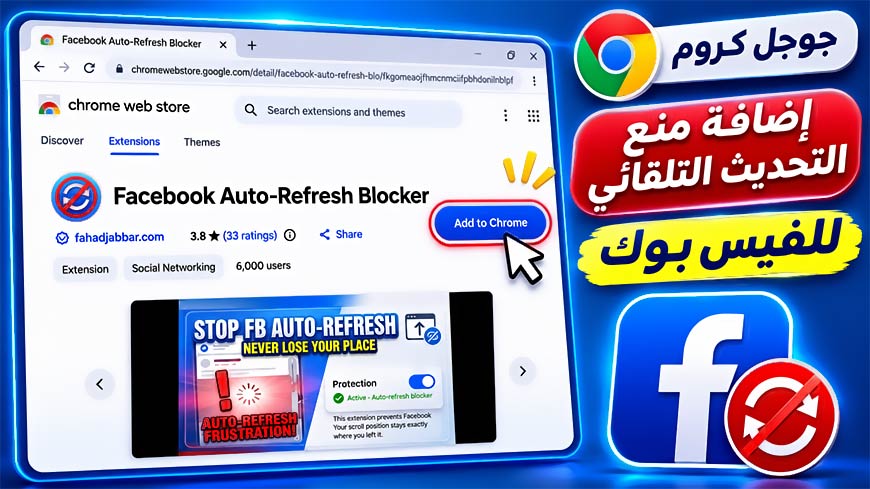
صممت هذه الإضافة للتعامل مع مشكلة تحديث الفيس بوك عند ترك التبويب مفتوحًا في الخلفية. وبحسب وصف مطورها، تعمل على جعل فيسبوك يتعامل مع الصفحة كما لو أنها لم تصبح مخفية أثناء الانتقال إلى تبويب آخر.
الهدف من ذلك هو الاحتفاظ بموجز المنشورات وموضع التمرير، مع السماح للمستخدم بتحديث الصفحة يدويًا عندما يرغب في مشاهدة محتوى جديد.
بعد التثبيت، أعد تحميل تبويب الفيس بوك مرة واحدة حتى تتمكن الإضافة من العمل داخل الصفحة الجديدة، ثم انتقل إلى تبويب آخر وارجع مرة أخرى للتحقق من استمرار ظهور المنشور نفسه.
تذكر أن نجاح الفكرة يعتمد على الطريقة التي يستخدمها فيسبوك لتحديث المحتوى، وقد يتغير سلوك الموقع بعد تحديثاته البرمجية.
2. إضافة Disable FB Auto-Refresh
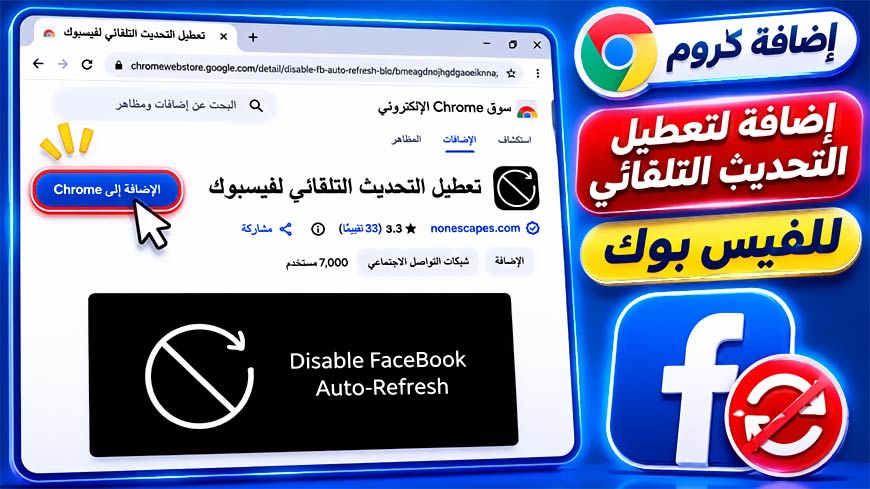
تعد Disable FB Auto-Refresh خيارًا آخر لمستخدمي جوجل كروم الذين يريدون منع تحديث الصفحة الرئيسية للفيس بوك بصورة تلقائية. وتستهدف الإضافة المشكلة المرتبطة بترك الصفحة لفترة ثم العودة إليها.
يمكن تجربتها إذا لم تعمل الإضافة الأولى مع حسابك أو إصدار المتصفح الذي تستخدمه. ولا يعني اختيار إضافة مختلفة بالضرورة أنها تستخدم آلية مستقلة تمامًا، ولذلك ينبغي تقييم النتيجة العملية بدلًا من الاعتماد على الاسم أو عدد المستخدمين.
3. إضافة Facebook Auto-Refresh Blocker لمتصفح فايرفوكس
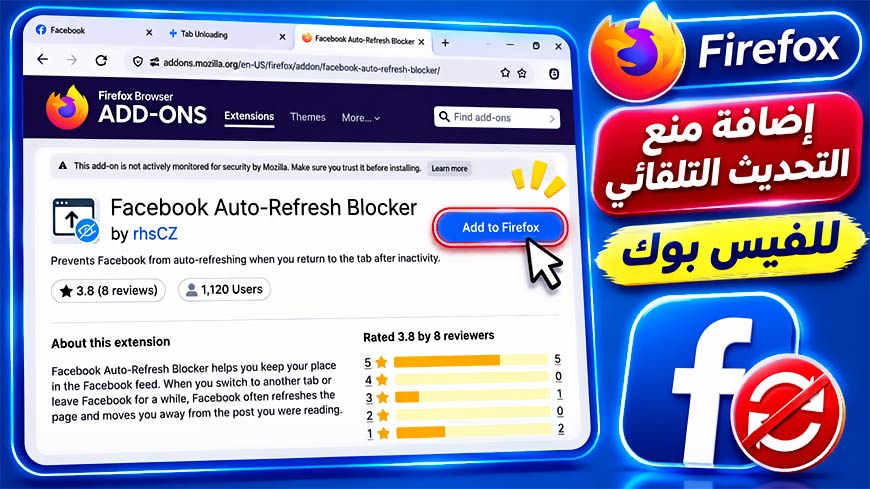
إذا كنت تستخدم فايرفوكس بدلًا من كروم، توجد إضافة تحمل الاسم نفسه على متجر Mozilla Add-ons، لكنها منشورة بواسطة مطور مختلف.
بحسب صفحة الإضافة، تستهدف منع تحديث موجز المنشورات بعد العودة إلى التبويب، وتوفر خيارًا لتشغيل الحماية أو إيقافها، ويقتصر نطاق عملها المعلن على نطاق فيسبوك ونطاقاته الفرعية.
يصرح المطور بعدم جمع بيانات المستخدمين. ومع ذلك، تطلب الإضافة صلاحيات للوصول إلى تبويبات المتصفح وبيانات موقع فيسبوك، ولذلك يجب قراءة الأذونات وسياسة الخصوصية قبل التثبيت. تصريح المطور بعدم جمع البيانات ليس بديلًا عن المراجعة الأمنية المستقلة.
نتائج تجربتنا العملية للإضافة
تاريخ الاختبار: 24 نوفمبر 2026 — المتصفح: Mozilla Firefox.
اختبرنا إضافة Facebook Auto-Refresh Blocker على الصفحة الرئيسية للفيس بوك للتحقق من فعاليتها في منع التحديث التلقائي عند مغادرة الصفحة والعودة إليها. وشمل الاختبار أيضًا التأكد من استمرار عمل الوظائف الأساسية للموقع بعد تثبيت الإضافة.
| الوظيفة التي اختبرناها | النتيجة |
|---|---|
| منع التحديث عند تبديل التبويبات | ناجح |
| منع التحديث عند الانتقال إلى برنامج أو متصفح آخر | ناجح |
| الاحتفاظ بالمنشور وموضع التمرير | ناجح |
| استمرار تحميل المنشورات الجديدة | ناجح |
| استمرار عمل التعليقات والتفاعلات | ناجح |
| استمرار إمكانية التحديث اليدوي للصفحة | ناجح |
| سلاسة التصفح | لم نلاحظ بطئًا أو تجمدًا |
توصيتنا: بناءً على نتائج الاختبار، نوصي بتجربة إضافة Facebook Auto-Refresh Blocker لمستخدمي فايرفوكس الذين يعانون من التحديث التلقائي للفيس بوك، خصوصًا إذا لم تنجح الحلول المتعلقة بإدارة ذاكرة المتصفح.
تعكس هذه النتائج تجربتنا وقت الاختبار، وقد تختلف باختلاف إصدارات المتصفح والإضافة والتحديثات البرمجية لفيسبوك. كما أن عدم ملاحظة بطء أو تجمد أثناء التصفح لا يمثل قياسًا متخصصًا لاستهلاك المعالج أو الذاكرة.
4. إضافة Stop FB Auto-Refresh
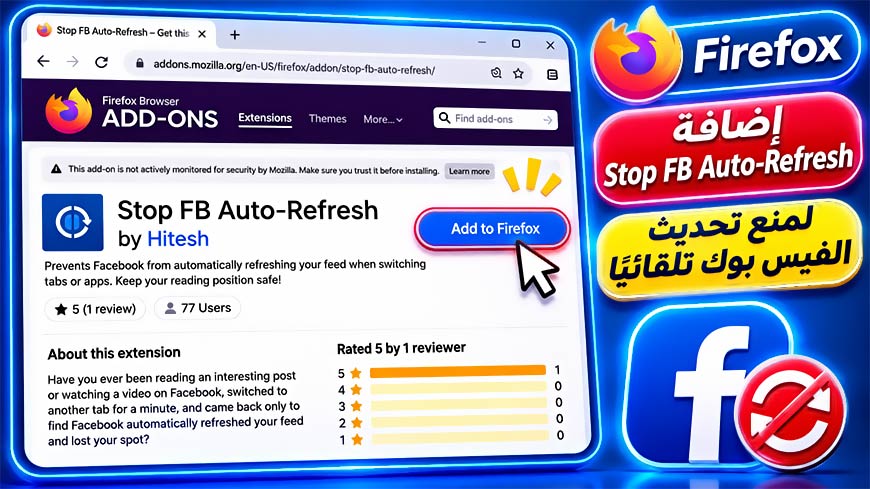
توجد كذلك إضافة Stop FB Auto-Refresh ضمن الخيارات المخصصة لمتصفح فايرفوكس. ويمكن الرجوع إلى صفحتها الرسمية لمراجعة حالة توفرها وتوافقها مع إصدار المتصفح والأذونات التي تطلبها قبل تجربتها.
هل يمكن استخدام إضافات كروم على مايكروسوفت إيدج؟
نظرًا لاعتماد إيدج الحديث على مشروع Chromium، فإنه يدعم تثبيت كثير من إضافات متجر Chrome Web Store بعد السماح بتثبيت الإضافات من المتاجر الأخرى.
يمكنك تجربة إحدى إضافات كروم السابقة على إيدج إذا كانت متوافقة مع متصفحك، مع إجراء اختبار مستقل للتأكد من أنها تؤدي الوظيفة المطلوبة؛ لأن إمكانية تثبيت الإضافة لا تضمن عمل جميع خصائصها بالطريقة نفسها.
قبل تثبيت أي إضافة: راجع اسم المطور، والأذونات المطلوبة، وتاريخ آخر تحديث، وسياسة الخصوصية. لا تثبت عدة إضافات لمنع تحديث الفيس بوك في الوقت نفسه؛ فقد تتداخل وظائفها وتجعل معرفة سبب نجاح الحل أو فشله أكثر صعوبة.
مقارنة حلول منع التحديث التلقائي للفيس بوك
لا تؤدي جميع الحلول السابقة الوظيفة نفسها. فاستثناء الفيس بوك من توفير الذاكرة يحاول منع المتصفح من التخلص من التبويب، بينما تستهدف إضافات منع التحديث سلوكًا مختلفًا داخل الموقع.
| الحل | الحالة المناسبة | حدود الحل |
|---|---|---|
| استثناء فيسبوك من Memory Saver | إعادة تحميل التبويب في كروم | لا يمنع بالضرورة تحديث المنشورات داخل الموقع |
| استثناء الموقع من Sleeping Tabs | المشكلات المرتبطة بإدارة التبويبات في إيدج | لا يتحكم مباشرة في برمجة موجز الأخبار |
| تقليل ضغط الذاكرة في فايرفوكس | تفريغ التبويبات عند انخفاض الذاكرة | لا يعالج التحديث الداخلي لفيسبوك |
| إضافات منع التحديث | تغير المنشورات عند تبديل التبويبات | تعتمد على توافقها مع برمجة الموقع |
| حفظ المنشور أو فتح رابطه مباشرة | الاحتفاظ بمنشور مهم | لا يوقف التحديث التلقائي نفسه |
كيف تتأكد من نجاح الحل دون التأثير على استخدام الفيس بوك؟
عدم تحديث الصفحة في محاولة واحدة لا يكفي للحكم على أن المشكلة انتهت؛ فقد يحدث التحديث بصورة متقطعة. من الأفضل تكرار الاختبار ثلاث مرات على الأقل، مع تغيير مدة الابتعاد عن التبويب.
بعد تطبيق أي حل، تحقق من الأمور التالية:
- بقاء المنشور الذي كنت تقرأه بعد الانتقال إلى تبويب آخر والعودة إليه.
- عدم الرجوع تلقائيًا إلى بداية الصفحة الرئيسية.
- استمرار تحميل منشورات إضافية أثناء التمرير لأسفل.
- استمرار عمل التعليقات والتفاعلات وتشغيل الفيديوهات بصورة طبيعية.
- إمكانية تحديث الصفحة يدويًا باستخدام زر Refresh عند الحاجة.
- عدم حدوث تجمد ملحوظ أو ارتفاع غير معتاد في استهلاك موارد الجهاز بعد تثبيت الإضافة.
إذا نجحت الإضافة في منع التحديث لكنها تسببت في توقف تحميل المنشورات الجديدة أو تعطل بعض وظائف الموقع، فلا يعد ذلك حلًا مكتملًا للمشكلة. الهدف هو الاحتفاظ بمكان التصفح مع استمرار استخدام الفيس بوك بصورة طبيعية.
ماذا تفعل إذا استمر الفيس بوك في تحديث الصفحة تلقائيًا؟
قد تستمر المشكلة رغم تغيير إعدادات المتصفح أو تثبيت إضافة لمنع التحديث. وفي هذه الحالة، تساعد الخطوات التالية على معرفة ما إذا كان السبب متعلقًا ببيئة التصفح أو بحساب فيسبوك أو بتغير طريقة عمل الموقع.
تحقق من تعارض إضافات المتصفح
تتدخل بعض إضافات حجب المحتوى وإدارة التبويبات والتحديث التلقائي وتخصيص شبكات التواصل الاجتماعي في طريقة عمل صفحات الويب. وقد يؤدي تشغيلها معًا إلى نتائج غير متوقعة.
عطّل مؤقتًا الإضافات التي تتدخل في صفحة فيسبوك، ثم اختبر الموقع قبل إعادة تفعيلها واحدة تلو الأخرى. وإذا كنت تختبر إضافة لمنع التحديث، فاتركها تعمل بمفردها في هذه المرحلة.
لا حاجة إلى حذف جميع الإضافات أو تعطيل وسائل الحماية بصورة دائمة. الغرض من هذه الخطوة هو اكتشاف التعارض المحتمل فقط.
جرب ملف تعريف جديدًا للمتصفح
بدلًا من إعادة ضبط المتصفح بالكامل وفقدان الإعدادات التي خصصتها، يمكنك إنشاء ملف تعريف جديد (Browser Profile) واستخدامه لتسجيل الدخول إلى حسابك على فيسبوك بصورة منفصلة.
يفضل إجراء الاختبار دون تثبيت إضافات أو استيراد إعدادات الملف القديم في البداية. فإذا اختفت المشكلة في الملف الجديد، فقد يكون هناك إعداد أو إضافة أو بيانات موقع مرتبطة بالملف الأساسي.
أما إذا استمرت المشكلة، فذلك يساعد على استبعاد بعض الأسباب المتعلقة بتخصيصات المتصفح، لكنه لا يثبت وحده أن فيسبوك هو المسؤول.
اختبر حسابك باستخدام متصفح آخر
إذا كنت تواجه المشكلة في كروم، جرب تسجيل الدخول إلى الحساب نفسه باستخدام فايرفوكس أو إيدج، وكرر سيناريو الانتقال بين التبويبات الذي يؤدي إلى التحديث. ويمكنك الاطلاع على دليل أفضل متصفحات الإنترنت للكمبيوتر إذا كنت ترغب في تجربة متصفح بديل يتناسب مع إمكانيات جهازك.
ظهور السلوك في متصفحات مختلفة يقلل من احتمال ارتباطه بإعداد خاص بمتصفح واحد. وإذا توفر لديك حساب آخر تملك صلاحية استخدامه، تستطيع المقارنة بين الحسابين لمعرفة ما إذا كانت المشكلة تظهر في أحدهما فقط.
قد تختلف بعض خصائص الواجهة وسلوك موجز المنشورات بين حسابات فيسبوك، ولذلك لا يعني نجاح حل لدى مستخدم آخر أنه سيعمل بالضرورة لديك.
تجنب الحلول القديمة التي لا تعالج السبب
قد تجد شروحات تقترح تعطيل JavaScript، أو تعديل خيار Automatic Tab Discarding من صفحة Chrome Flags، أو حذف بيانات المتصفح بالكامل لمنع تحديث الفيس بوك.
المشكلة في هذه الحلول أن بعض الإعدادات التجريبية القديمة قد لا تكون متاحة في الإصدارات الحديثة، كما أن تعطيل JavaScript سيؤثر على الوظائف الأساسية للموقع. أما حذف ملفات تعريف الارتباط فيؤدي غالبًا إلى الحاجة لتسجيل الدخول مرة أخرى، ولا يضمن معالجة التحديث الداخلي للمنشورات.
يمكن التفكير في مسح بيانات موقع فيسبوك وحده إذا ظهرت علامات على وجود مشكلة في بيانات الموقع أو جلسة تسجيل الدخول، لكن لا تجعله الخطوة الأولى لمجرد أن الصفحة تتحدث عند تبديل التبويبات.
أبلغ فيسبوك عن المشكلة
إذا استمرت المشكلة في أكثر من متصفح ولم تتأثر بتغيير إعدادات الذاكرة أو تعطيل الإضافات، فمن المفيد إرسال تقرير إلى فيسبوك من خلال قائمة المساعدة والدعم Help & Support، ثم اختيار الإبلاغ عن مشكلة Report a problem.
اجعل وصف المشكلة محددًا، واذكر اسم المتصفح وإصداره، والمدة التي تترك فيها الصفحة قبل حدوث التحديث، وما إذا كنت تفقد المنشورات أو موضع التمرير. ويمكن إرفاق تسجيل شاشة قصير بعد إخفاء أي معلومات شخصية.
لا يضمن إرسال التقرير الحصول على حل مباشر، لكنه يوفر معلومات أكثر فائدة من مجرد الإبلاغ بأن الفيس بوك لا يعمل بصورة صحيحة.
كيفية العثور على منشور اختفى بعد تحديث صفحة الفيس بوك
إذا حدث التحديث بالفعل واختفى المنشور الذي كنت تقرأه، فلن يؤدي منع التحديث مستقبلًا إلى استعادته تلقائيًا. تعتمد إمكانية العثور عليه على المعلومات التي تتذكرها وما إذا كنت قد تفاعلت معه قبل اختفائه.
البحث في سجل النشاط
إذا أعجبت بالمنشور أو كتبت تعليقًا عليه قبل اختفائه، يمكنك محاولة الوصول إليه من خلال سجل النشاط Activity Log الموجود ضمن خيارات حسابك على فيسبوك.
اختر القسم المرتبط بالتفاعلات أو التعليقات، وحدد الفترة الزمنية المناسبة إذا كان خيار التصفية متاحًا. وقد تتمكن أيضًا من العثور على فيديو شاهدته من خلال سجل مشاهدة الفيديوهات، حسب نوع المحتوى والخيارات المتاحة لحسابك.
لكن سجل النشاط ليس سجلًا كاملًا لجميع المنشورات النصية التي مررت عليها أثناء التصفح؛ فإذا لم تتفاعل مع المنشور فقد لا تستطيع العثور عليه بهذه الطريقة.
البحث باستخدام كلمات من المنشور
إذا كنت تتذكر جزءًا مميزًا من النص أو اسم الصفحة أو المجموعة التي نشرته، استخدم بحث فيسبوك وحاول تضييق النتائج باستخدام خيارات تصفية المنشورات المتاحة.
قد تنجح هذه الطريقة مع المنشورات العامة أو المنشورات التي تملك صلاحية مشاهدتها، لكنها لن تكون فعالة بالضرورة إذا كان المنشور محذوفًا أو تغيرت إعدادات خصوصيته.
احفظ المنشورات المهمة قبل مغادرة الصفحة
إذا كنت تقرأ منشورًا طويلًا وتحتاج إلى الانتقال إلى موقع آخر للتحقق من معلومة أو مشاهدة فيديو مرتبط به، فافتح قائمة النقاط الثلاث الموجودة بجوار المنشور واختر حفظ المنشور Save post إذا كان الخيار متاحًا.
يمكنك بعد ذلك الوصول إلى المحتوى المحفوظ من خلال صفحة العناصر المحفوظة في فيسبوك دون الحاجة إلى البحث عنه داخل موجز الأخبار.
ومن الطرق المفيدة أيضًا الضغط بزر الفأرة الأيمن على تاريخ نشر المنشور وفتح رابطه في تبويب جديد، عندما يكون التاريخ مرتبطًا برابط مباشر للمنشور. بهذه الطريقة تحتفظ بصفحة مستقلة تستطيع الرجوع إليها حتى إذا تغير محتوى الصفحة الرئيسية.
أما إذا كان المنشور يحتوي على مقطع فيديو ترغب في الاحتفاظ به لمشاهدته لاحقًا دون اتصال بالإنترنت، فيمكنك الرجوع إلى شرح كيفية تحميل فيديو من الفيس بوك للكمبيوتر، مع مراعاة حقوق صاحب المحتوى.
لا تمنع هذه الطريقة تحديث الفيس بوك، لكنها تقلل كثيرًا من احتمالية فقدان محتوى مهم أثناء التنقل بين صفحات الإنترنت، طالما ظل المنشور متاحًا لك.
الأسئلة الشائعة
هل يوجد خيار لإيقاف التحديث التلقائي من إعدادات الفيس بوك؟
لا تتوفر لدينا معلومات موثقة عن وجود إعداد عام في نسخة فيسبوك للكمبيوتر يسمح بتعطيل تحديث موجز الأخبار تلقائيًا عند تبديل التبويبات. وتغيير إعدادات عرض المنشورات أو اختيار موجز مختلف لا يعني بالضرورة إيقاف هذه الآلية.
لماذا يحدث الفيس بوك الصفحة عند فتح برنامج أو متصفح آخر؟
عند الانتقال إلى برنامج آخر قد تفقد نافذة فيسبوك التركيز، أو تتغير حالة ظهور الصفحة، كما قد يزداد ضغط الذاكرة على الجهاز. يستطيع الموقع والمتصفح الاستجابة لهذه التغيرات بطرق مختلفة، ولذلك قد تظهر المشكلة حتى دون فتح تبويب جديد داخل المتصفح نفسه.
لماذا يستمر التحديث رغم إيقاف خاصية توفير الذاكرة؟
لأن خاصية توفير الذاكرة تتحكم في طريقة إدارة المتصفح للتبويبات، وليس في جميع العمليات التي ينفذها موقع فيسبوك. إذا كان الموقع يحدث موجز المنشورات برمجيًا، فقد يستمر السلوك حتى مع بقاء التبويب نشطًا.
هل إضافات منع التحديث التلقائي للفيس بوك آمنة؟
لا يمكن الحكم على أمان أي إضافة من وظيفتها أو وجودها في متجر رسمي فقط. راجع الأذونات المطلوبة وسياسة جمع البيانات وسمعة المطور، ويفضل اختيار إضافة يقتصر نطاق وصولها على المواقع اللازمة لعملها. واحذف الإضافة إذا لم تعد تحتاج إليها.
هل يؤدي منع التحديث التلقائي إلى عدم ظهور المنشورات الجديدة؟
يعتمد ذلك على طريقة عمل الإضافة. ينبغي للحل المخصص لهذه المشكلة أن يمنع التحديث غير المرغوب فيه عند تبديل التبويبات دون تعطيل تحميل المزيد من المنشورات أثناء التمرير. ويمكن تحديث الصفحة يدويًا للحصول على محتوى جديد إذا كانت الإضافة لا تتدخل في التحديث اليدوي.
هل تعمل هذه الحلول على تطبيق الفيس بوك في الهاتف؟
الحلول الواردة في هذا الدليل موجهة إلى نسخة فيسبوك التي تعمل داخل متصفحات الكمبيوتر. أما تطبيق الهواتف الذكية فيخضع لآليات مختلفة لإدارة الذاكرة وتشغيل التطبيقات في الخلفية، ولذلك لا تنطبق عليه خطوات تثبيت إضافات كروم وفايرفوكس المذكورة هنا.
لماذا يرجع الفيس بوك إلى أول الصفحة تلقائيًا دون تغيير المنشورات؟
قد يكون السبب متعلقًا بإعادة تعيين موضع التمرير أو إعادة بناء جزء من واجهة الصفحة، وليس تحديث موجز المنشورات بالكامل. إذا كانت المنشورات نفسها ما زالت موجودة، فابدأ باختبار المتصفح دون إضافات تخصيص واجهة فيسبوك أو التمرير قبل اللجوء إلى أدوات منع تحديث المحتوى.
الخلاصة: يبدأ حل مشكلة تحديث صفحة الفيس بوك تلقائيًا بتحديد مصدر المشكلة. فإذا كان المتصفح يعيد تحميل التبويب، فابدأ بفحص إعدادات إدارة الذاكرة. أما إذا كان التحديث يحدث داخل موجز المنشورات عند تبديل التبويبات، فقد تكون الإضافات المتخصصة هي الحل الأنسب.
بالنسبة لمستخدمي فايرفوكس، نوصي بتجربة إضافة Facebook Auto-Refresh Blocker بناءً على نتائج اختبارنا العملي. أما مستخدمو كروم وإيدج، فيمكنهم تجربة الحلول الموضحة في هذا الدليل واختيار ما يناسب متصفحهم.